Meshy 7.1 でコンセプトアートを3Dモデルに
Meshy 7.1 は、文章や参考画像から3Dモデルを生成します。LatiAI のギャラリーで選んだデザインを3D化し、素材の質感を指定できます。レビューには回転 GIF を、3D制作の担当者にはモデルファイルを渡せます。
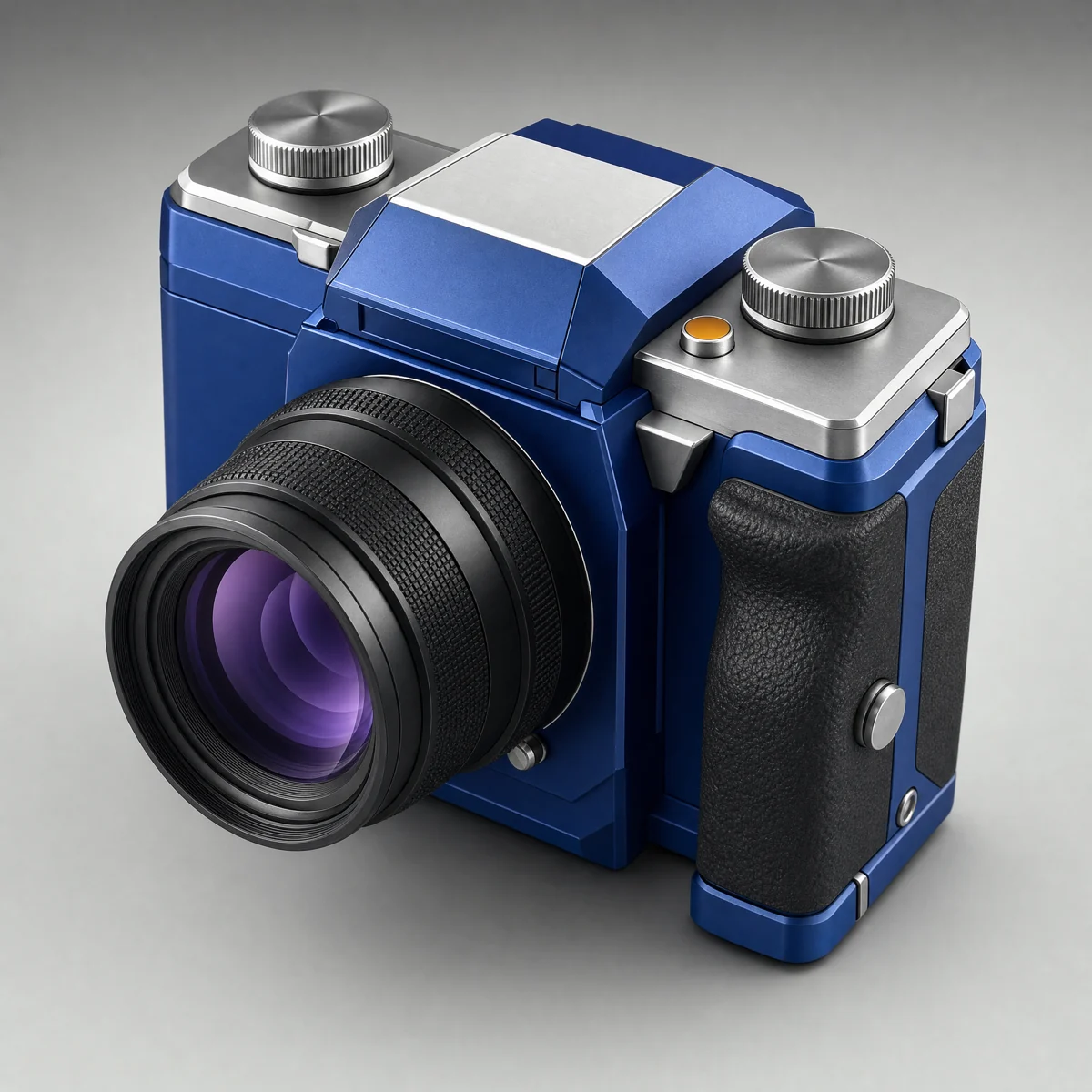
カメラを回して、元の絵と形を見比べる
上の画像では、カメラを斜めから捉えているため、鏡筒の長さや銀色のダイヤルが天面からどのくらい出ているかを読み取れます。下のモデルを横に回し、鏡筒の縁からボディとの接合部まで目でたどってみてください。上から見るとダイヤルの位置関係も分かります。向きによって変わる輪郭は形状を、レンズの紫色の光沢は質感を確かめる手がかりです。
ギャラリーで選んだ画像を Meshy 7.1 に渡す
- AI画像生成ツールで製品のデザイン案を作ります。背景はシンプルにし、製品全体が収まり、正面と片側の側面が分かる構図を選びます。
- 採用したい画像を開き、その他から画像から3Dを選ぶと、画像が3Dツールに引き継がれます。モデル一覧で Meshy 7.1 を選んでください。写真や手描きのスケッチがある場合は、Meshy に直接アップロードできます。
- 形状を確認するにはジオメトリのみ、色や質感まで確認するにはテクスチャ付きモデルを選びます。詳細設定では「ダイヤルはヘアライン仕上げのシルバー、ボディはマットな青」のように質感を指定できます。仕上げの見本があれば、テクスチャ参照画像として使えます。
形を探っている段階なら、テキストから3Dで本体と付属パーツの形や大きさの比率を伝えます。シルエットが決まったら、採用した絵を入力すると、その輪郭を参考にモデルを作れます。
編集用の GLB と、確認用の回転 GIF
Blender で作業を続ける人には、完成したモデルの詳細画面から GLB をダウンロードして渡します。Blender の「ファイル → インポート → glTF 2.0」で読み込み、実際のシーンで使う距離から見てみましょう。複数のファイルが出力されたときは、すべてダウンロードで ZIP にまとめられます。
デザイン確認にはGIFをダウンロードが便利です。相手は3Dソフトを開かずに、チャットやプレゼン資料で各方向から見た姿を確認できます。カメラが回ると、グリップの張り出しや光が当たったときのレンズの表情も伝わります。
Meshy 7.1・Meshy 7・Trellis 2 の選び方
Meshy 7.1 と Meshy 7。 遠景に置くなら、以前作った Meshy 7 のモデルでも使えるでしょう。アップにしたときにダイヤルの縁が丸く見えたり、細かい凹凸が消えたりする場合は、同じ絵を Meshy 7.1 に入力してみてください。テキスト入力と画像1枚の入力では、4K のジオメトリ解像度を選べます。実際の表示サイズで輪郭と凹凸を比べてから差し替えを判断できます。
Meshy 7.1 と Trellis 2。 元絵が完成していてテクスチャのサイズを指定したいなら、LatiAI の Trellis 2 が候補です。Meshy 7.1 は文章から作り始めることも、別の画像や文章で仕上げを指定することもできます。形は決まったものの配色や素材を詰めたいときに向いています。