GPT Image 2.6 で画像の文字やイラストを編集
デザインをアップロードして、変更したい箇所と残したい箇所を指定します。見出しを差し替える、挿絵を入れ替える、商品の色を変えるといった修正に使えます。下のコーヒーマシンの図では、スペイン語に書き換えたあともレイアウトは保たれましたが、手順の一つが別の意味になっています。
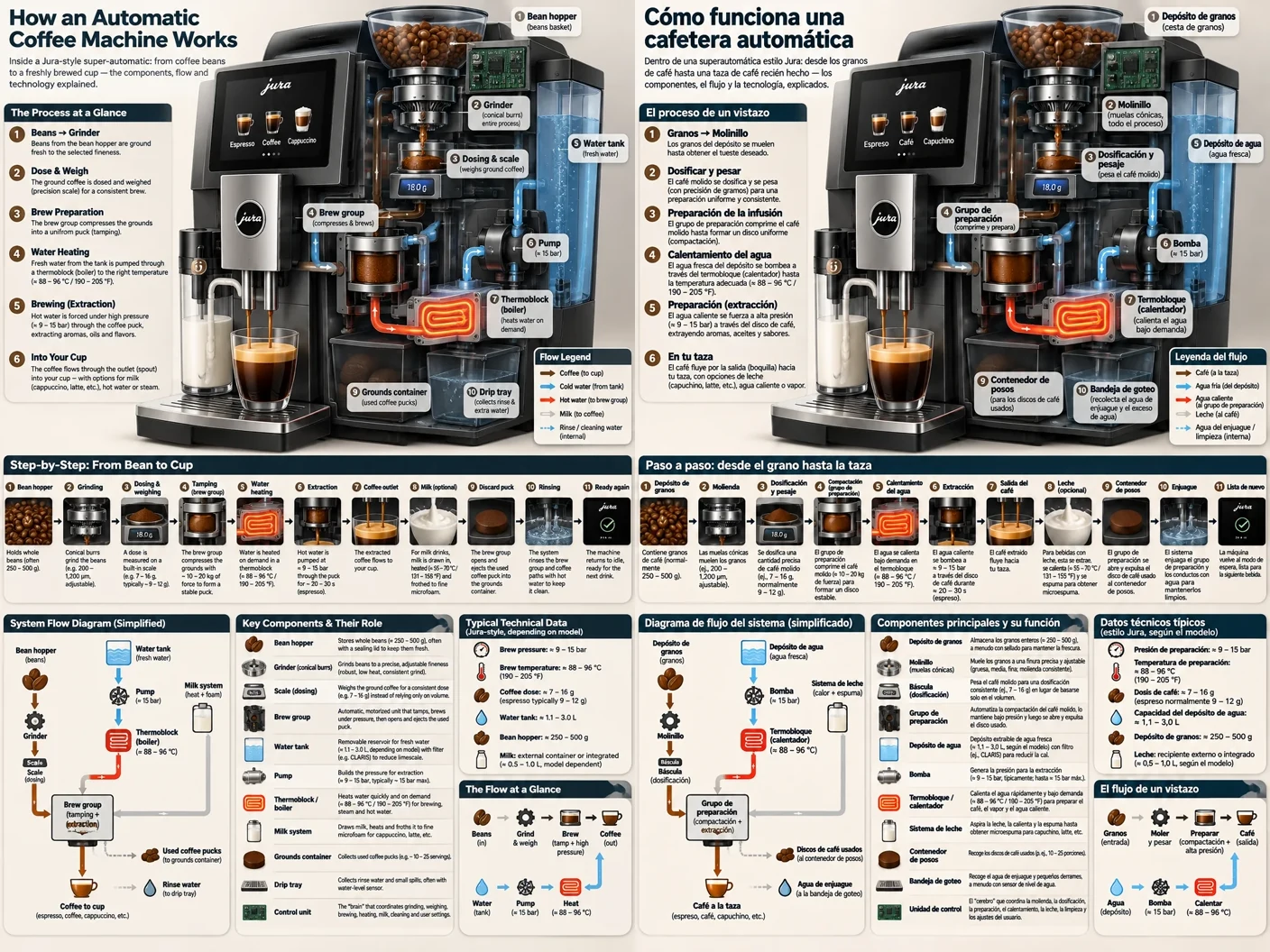
図解の文字を翻訳すると、配置や意味はどう変わる?
OpenAI が GPT Image 2.6 Sunburst に渡したのは、全自動コーヒーマシンの英語の図解です。図の中の文字をスペイン語にするよう指示したところ、マシンの断面図は右上に、番号付きの手順は左側に残りました。中央に横一列に並んだ小さな図も、上の概略図と下の技術解説を区切っています。まずこの位置関係を見ると、どちらも同じ設計の図だと分かります。
英語の原図とスペイン語の編集結果を見比べる
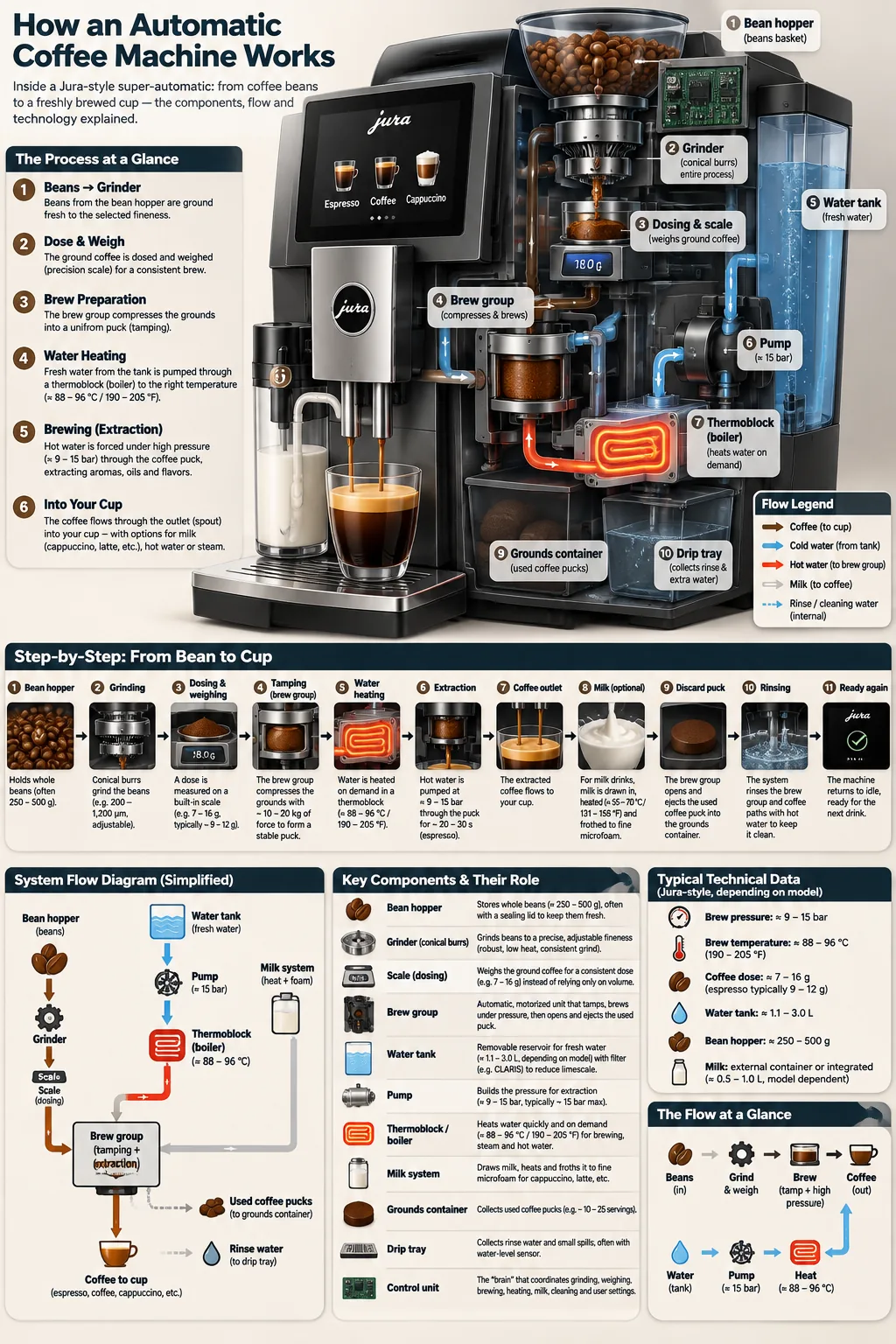
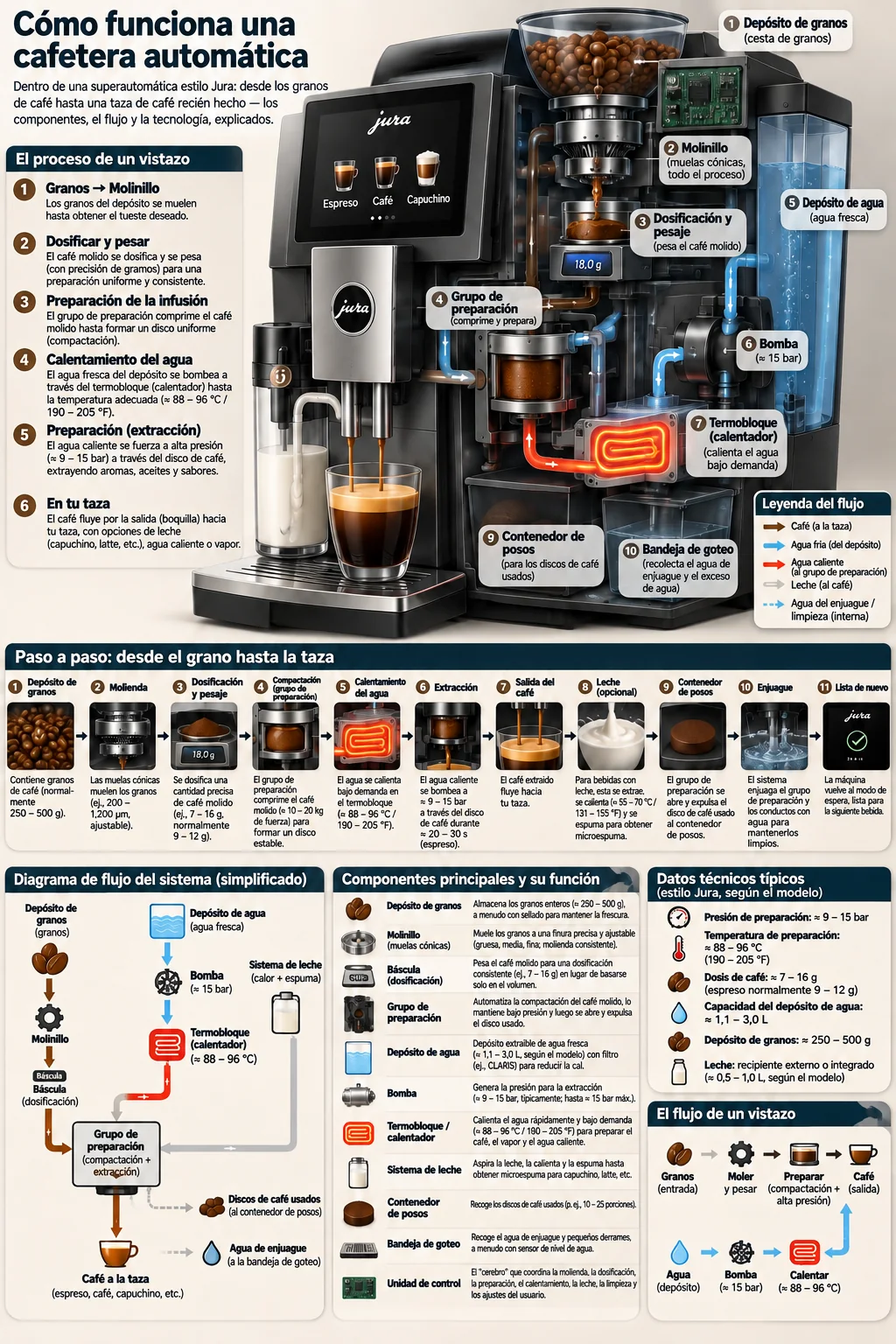
中央の左端では、英語の「Bean hopper」は1行に収まります。スペイン語の「Depósito de granos」は、同じ豆の絵の上で2行になりました。左から3番目の図では、目盛りの小数点がピリオドからコンマに変わっています。技術資料なら、訳文に加えて数値、単位、手順の順番も確認します。断面図の引き出し線が、まだ正しい部品を指しているかも見てください。
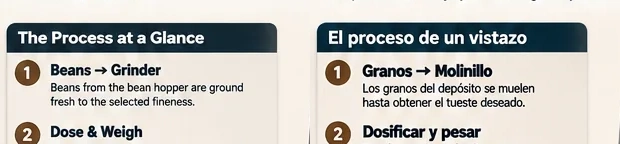
最初の手順には、読みやすさだけを確かめても気づきにくい違いがあります。英語が指定しているのは豆の挽き目ですが、スペイン語版には「tueste deseado」、つまり「好みの焙煎度」と書いてあります。文字は元の場所に収まっていても、ミルで焙煎度は変えられません。説明書として渡す前に直しておきたい箇所です。
招待状の日付だけ変えたいときの指示の書き方
展覧会の招待状を入稿する直前に、開幕が一週間延期になったとします。確認済みの招待状を GPT Image 2.6 の画像エディターにアップロードします。修正前と修正後の文字列に加えて、日付の位置を合わせる目印も指定すると、仕上がりを確認しやすくなります。
展覧会名の下にある「5月7日(金)」を「5月14日(金)」に変更してください。日付は1行のまま、会場名と揃えてください。展覧会名、枠線、挿絵、そのほかの文字はそのまま残してください。
まず元の画像と日付を見比べ、次に日付のすぐそばの枠線と、会場名までの余白を見ます。全体を眺めるだけでは、会場名まで小さくなったことを見落とすかもしれません。編集可能な元データがあれば、日付の行を直接修正して一文字ずつ調整できます。協賛企業から書体を指定されている場合には特に便利です。
次の修正に使うのは、いまの画像か元の画像か
最後に確認が取れた画像から始めます。日付が合っていて書体や配置も崩れていなければ、その画像を使って「挿絵を少し暗くする」と依頼できます。日付と一緒に会場名まで縮んでいたら、元の画像に戻して、日付と挿絵の変更をまとめて伝えます。縮んだ文字を次の編集の基準にしないためです。
注記の多い図や細かな修正には Sunburst が向いています。デザインの方向を試す段階なら Flare で手早く見本を作れます。「詳細設定」の「複雑さ」は要素同士の関係をどう組み立てるかに、「品質」は描写の細かさに関わります。日付一つなら、新しい文字列を正確に書くことが先です。図全体を翻訳するなら、長くなるラベルをどこで折り返してよいかも伝えましょう。
GPT Image 2.5 や Nano Banana 2.1 が向いている修正
- GPT Image 2.5 で制作してきたシリーズに小さな変更を加えるなら、同じモデルを使い続ける選択肢もあります。複数の文字列を入れ替えながら配置も保ちたいときは、元のデザインを基準に 2.6 の結果を見比べてください。
- Nano Banana 2.1 は、画面の比率から変えたい場合に役立ちます。正方形のカードを 4:1 の横長バナーにするには構図を組み直す必要があります。カードの比率は決まっていて日付だけ直すなら、GPT Image 2.6 で元の比率を保って編集できます。