Seedream 5.5で画像生成・編集・商品シーン制作
Seedream 5.5は、テキストや参照写真から画像を作るByteDanceのAI画像生成・編集モデルです。LatiAIで商品のあるシーンを作り、色や照明を調整して、次の広告に使える透過PNG素材まで制作できます。
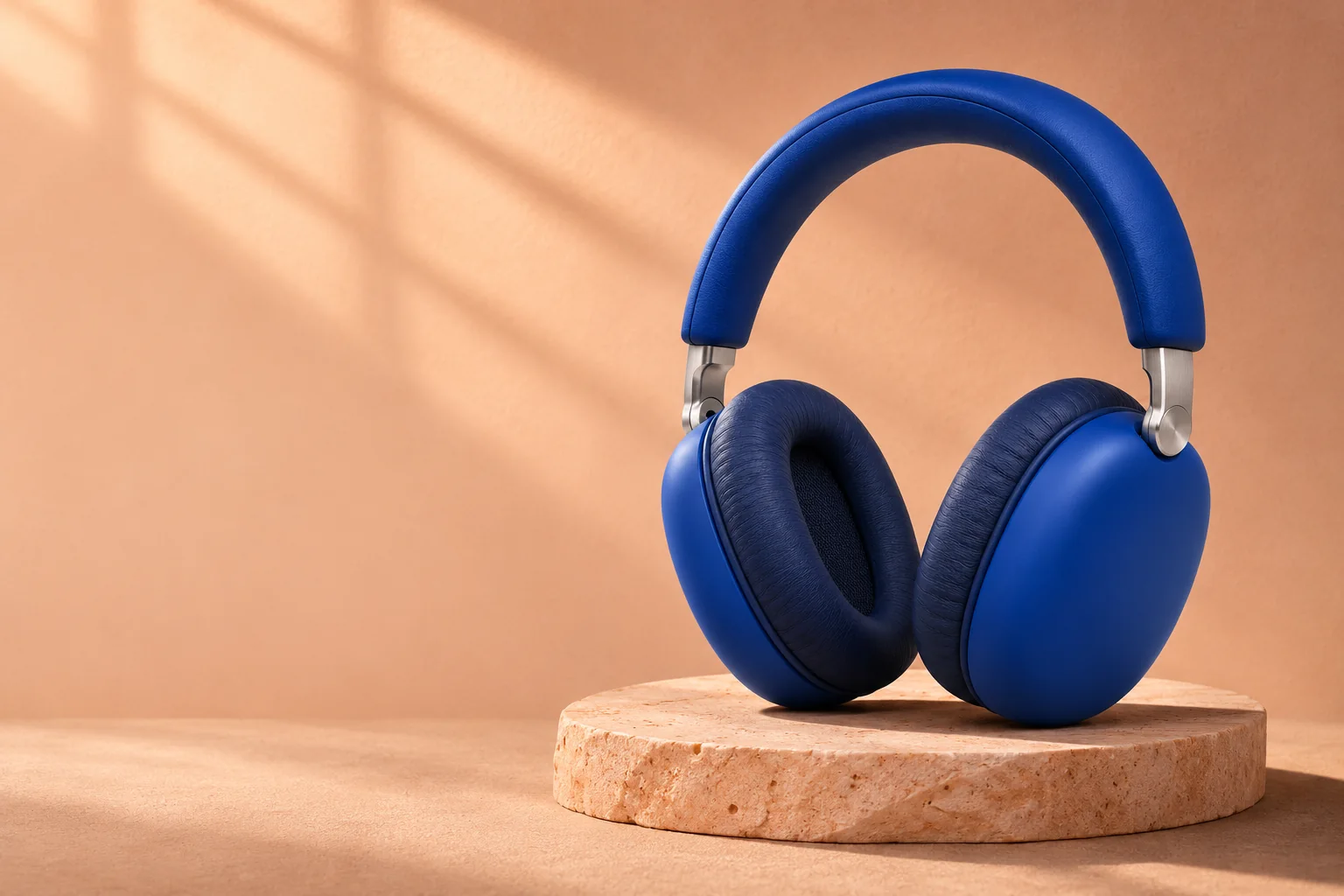
商品写真から広告ビジュアルへ
商品らしさが伝わり、表現の方向が明確な画像は、広告制作のよい出発点になります。Seedream 5.5では、文章から構図を作ることも、商品写真を参照して新しい場面を作ることもできます。形、素材、色を生かしたい制作では、参照画像が特に役立ちます。
掲載している青いヘッドホンは、商品と広告のコンセプト例です。スタジオ風の画像では、イヤーカップ、クッション、ヘッドバンドを見やすくしています。暖かな場面では、同じデザインに別の雰囲気を与え、見出し用の余白を残しました。商品の特徴を決め、その周囲を設計するという参照画像制作の考え方です。
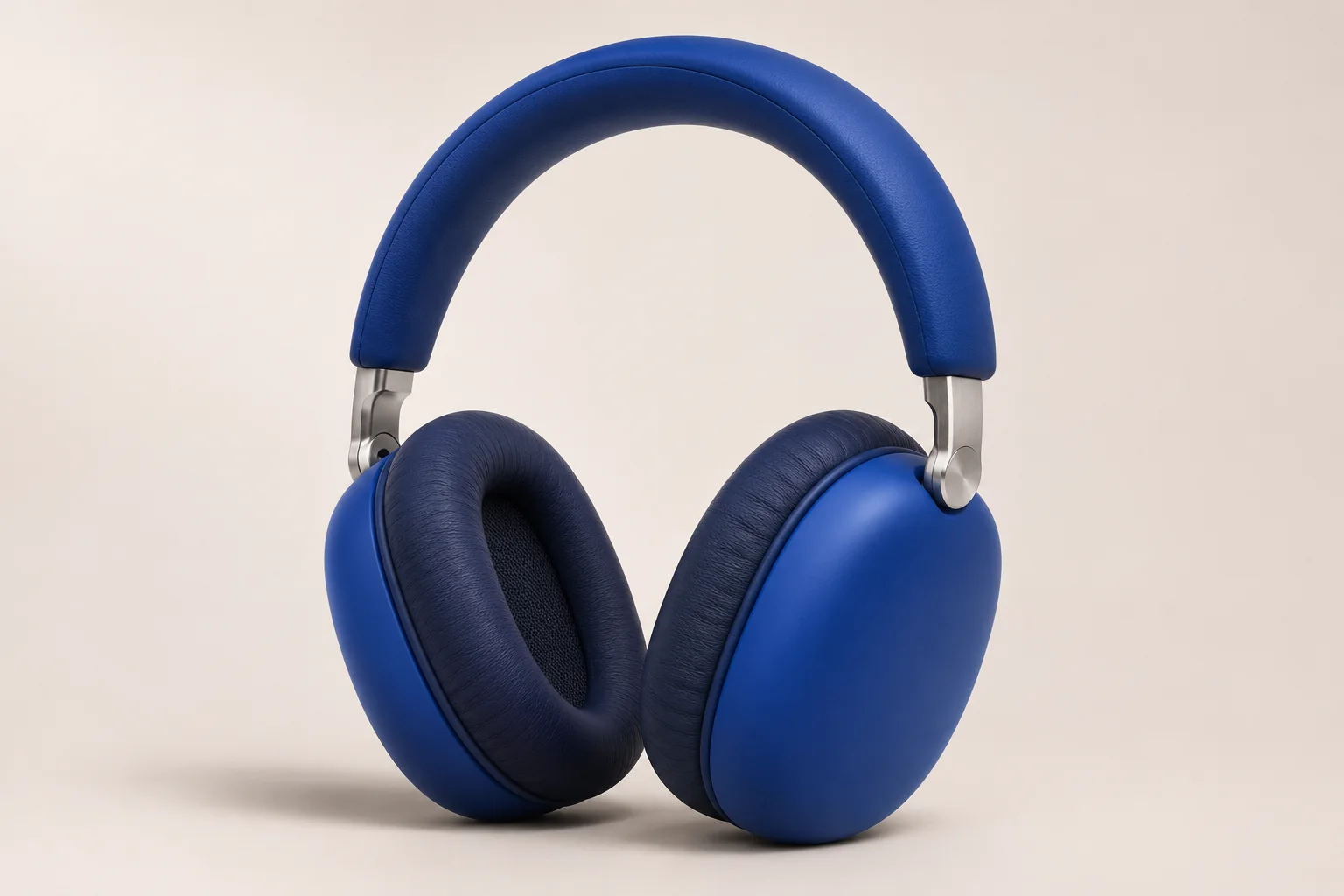
画像から画像モードでSeedream 5.5を選び、商品写真をアップロードします。2枚目の参照画像には、照明、配色、背景など別の役割を与えましょう。場面の参考画像によって商品の形が変わったり、余計な商品が加わったりしないよう、用途を説明します。
参照画像ごとの役割を指定する
商品写真と場面の参考画像を組み合わせる場合は、次のように指示できます。
画像1のヘッドホンを商品の参照にしてください。形、青い色、クッション、銀色のヒンジを保ってください。画像2は暖かな照明と背景の配色だけを参考にしてください。ヘッドホンを右側に配置し、左側に見出し用の余白を残してください。文字は入れないでください。
横長バナーなら16:9を選び、画面で1K、1.5K、2Kから解像度を設定します。プロンプトでは参照画像の役割と構図を、操作画面では出力形式を指定します。縦長素材に変える場合は、横長の構図を無理に切り抜かず、配置から考え直しましょう。
Seedream 5.5で色・照明・背景を調整
Seedream 5.5は、編集を重ねても画像の一貫性を保つことを重視しています。ByteDanceの更新では、未編集部分の保持に加え、光、素材、肌の質感、小さな文字が改善されています。広告では、採用した方向を部分的な修正で育てていく使い方ができます。
変更は目的ごとに分けると整理しやすくなります。背景の変更は場面づくり、照明の変更は雰囲気づくり、色の変更は商品や広告の配色案の検討です。目的が明確なら、次の結果も評価しやすくなります。
| 制作目的 | 指示する内容 | 比較する細部 |
|---|---|---|
| シンプルな背景を変える | 置く面、背景、商品の位置 | 輪郭、大きさ、接地影、商品の表示 |
| 光を暖かくする | 光の方向と柔らかさ | 素材の質感、反射、元の商品色 |
| 色違いを試す | 色を変更する部分 | クッション、ヒンジなど変更対象外の部品 |
| 文字用の余白を作る | 商品の位置と空ける領域 | 被写体の大きさ、バランス、背景との分離 |
採用した結果を次の編集の参照にします。商品の特徴が変わってしまった場合は、直前の使える画像に戻り、指示を具体化しましょう。商品、光、背景、構図を一度に変えるより、目的を絞った修正を重ねる方が方向を調整しやすくなります。
透過素材と文字入りデザインを作る
Seedream 5.5では、半透明の素材を含む透過PNGも生成できます。別のレイアウトに重ねる独立したグラフィックや商品素材には、背景:透明とPNGを選びます。写真のような場面全体なら不透明、背景をモデルに任せるなら自動を選択してください。
透過と余白は役割が異なります。透過素材は被写体の背後のデザインを差し替えるために、場面内の余白は見出しを自然に置くために使います。指示を書く前にどちらが必要か決めると、使い先に合う画像を作れます。
ポスターや販促画像では、入れる短い文言、位置、情報の優先順位を指定します。見出しと補足を区別し、小さな文字は情報の多い場所を避けましょう。Seedream 5.5の文字表現を活用しつつ、実際の表示サイズで表記と読みやすさを確認します。文字なしで画像を作り、デザインツールで最後に組版する方法もあります。
LatiAIでSeedream 5.5を使う手順
- 画像生成ツールでSeedream 5.5を選ぶ。 新しい構図ならテキストから画像、写真を生かすなら画像から画像を選びます。
- 画像を説明して設定を選ぶ。 被写体、場面、構図を説明し、編集では変更点と残す要素を指定します。役割を明確にした参照画像を最大10枚追加し、比率、解像度、形式、背景を選びます。
- 生成して仕上げ、活用する。 目的にとって重要な細部を確認し、好みの結果を選んで編集を続けるか、ダウンロードしてデザインに使います。
作る素材に合わせて設定する
| 素材 | 構図の目安 | 出力の考え方 |
|---|---|---|
| 正方形の商品画像 | 1:1、被写体の周囲を明確に | 不透明の背景、JPGまたはPNG |
| 縦長の広告画像 | 3:4、商品の上または横に余白 | 文字を入れる前に縦長の構図を決める |
| Web・メール用の横長画像 | 16:9、見出し用の余白 | 商品が文字領域に重ならないよう配置 |
| 独立したデザイン素材 | 被写体に合う比率 | 透明背景、PNG形式 |
いずれの構図でも、Seedream 5.5は1K、1.5K、2Kを選べます。下書きで構図を決めてから、最終素材の出力サイズを選びましょう。
Seedream 5.5と5.0 Lite:制作目的で選ぶ
画像を修正しながら仕上げたい、自然な素材感を出したい、透過素材を作りたい場合はSeedream 5.5が候補です。3K出力や、より多い参照画像が必要ならSeedream 5.0 Liteを検討できます。
| LatiAIでの設定 | Seedream 5.5 | Seedream 5.0 Lite |
|---|---|---|
| 解像度 | 1K、1.5K、2K | 2K、3K |
| 画像から画像の参照枚数 | 最大10枚 | 最大14枚 |
| 背景の設定 | 自動、不透明、透明。透過にはPNG | 背景の専用設定なし |
| 選ぶ目安 | 段階的な編集、再利用する透過素材 | 多数の参照画像、3Kの成果物 |
Seedream 5.0 Proからの更新では、未編集部分の保持、透過出力、自然な光と素材感が重視されています。LatiAIで5.0 Liteを使っている場合は、上の設定をもとに参照枚数と出力サイズで選びましょう。
Seedream 4.5の使い方は、同バージョンの専用ガイドで確認できます。このページでは5.5の設定と透過出力の使い方を紹介しています。
広告画像にはSeedream 5.5とNano Banana 2.1のどちら?
完成画像に必要な形式から選ぶと判断しやすくなります。Seedream 5.5は透過PNGと部分的な修正に、Nano Banana 2.1は最大4Kや4:5、1:4、4:1などの追加比率に対応します。LatiAIでは、両方とも最大10枚の参照画像を使えます。
複数の広告レイアウトで使い回す透過素材ならSeedream 5.5、4Kや特に横長・縦長の比率が必要な成果物ならNano Banana 2.1が候補です。
両モデルはAI画像生成ツールで選べます。比較するときは、商品参照、構図、光の方向をそろえましょう。解像度だけでなく、商品の特徴、素材の質感、文字を置く余白も見て選んでください。
よくある質問
ほかのAIモデルを見る
Seedream 5 Lite AI画像生成 - Chain-of-Thoughtビジュアル推論とウェブ検索
生成する前に考えるAI画像生成。ByteDanceのSeedream 5 LiteはChain-of-Thoughtビジュアル推論とリアルタイムウェブ検索を組み合わせ、物理法則、論理、そして現実世界を理解した画像を生成します。
中国AI画像生成 - 商用4K写真向けSeedream 4.5
トップクラスの中国AI画像生成が数秒で商用4K写真を作成。ByteDanceのSeedream 4.5は、完璧なテキストレンダリング、映画的なライティング、最大14枚の参照画像でフォトリアリスティックな結果を提供します。