Nano Banana 2.1で商品写真を横長バナーに
Nano Banana 2.1は、Googleの画像生成・編集モデルです。LatiAIでは、文章から画像を作ることも、手元の商品写真を参照画像として使うこともできます。同じ商品で、商品一覧用の正方形画像、縦長の広告、サイト上部の横長バナーを作ってみましょう。
正方形の商品写真を4:1に切り抜くと何が残る?
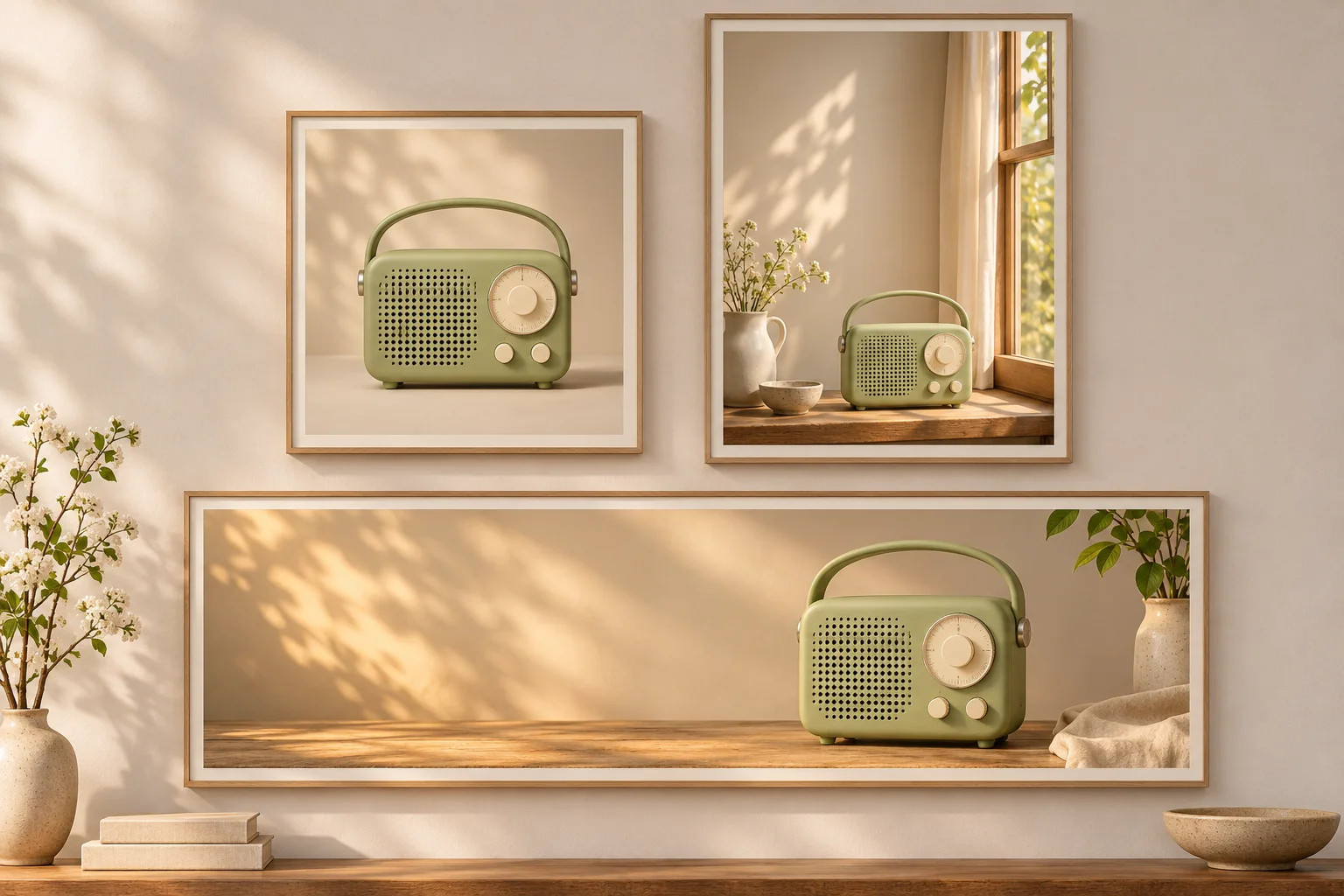
緑色のラジオの正方形写真では、持ち手も脚も正面の操作部も収まっています。この写真の幅いっぱいに4:1の枠を取ると、残せる高さは元の4分の1です。枠を上にずらすと脚が切れ、下にずらすと持ち手が消えます。ここにさらに見出しを置くとしたら、どこに余白を作れるでしょうか。
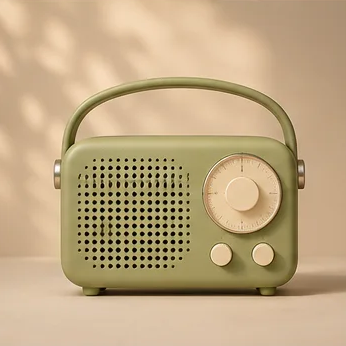
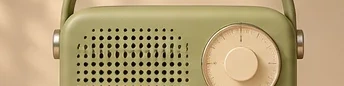
手元の写真でも、まずは切り抜きだけで足りるか試してください。元から商品が小さめに写っていて、見出しの分まで余白があれば、そのまま書き出せます。印字も部品も撮影時のままです。上の細長い切り抜きも、網目の作りを紹介する記事なら役立ちます。初めて商品を見る人向けのバナーでは、ラジオ全体が分かる構図を選びましょう。
参照画像から、見出しの入る横長バナーを作る
LatiAIの画像から画像を生成するモードでNano Banana 2.1を選び、切り抜く前の商品写真をアップロードします。画面比率は4:1に設定します。持ち手の付け根やボタンの位置まで見える写真を使いましょう。使いたいカウンターや部屋の写真もある場合は、2枚目に追加し、どちらが商品用でどちらが背景用かを伝えます。
ラジオの正方形写真を参照にするなら、例えば次のように指定できます。
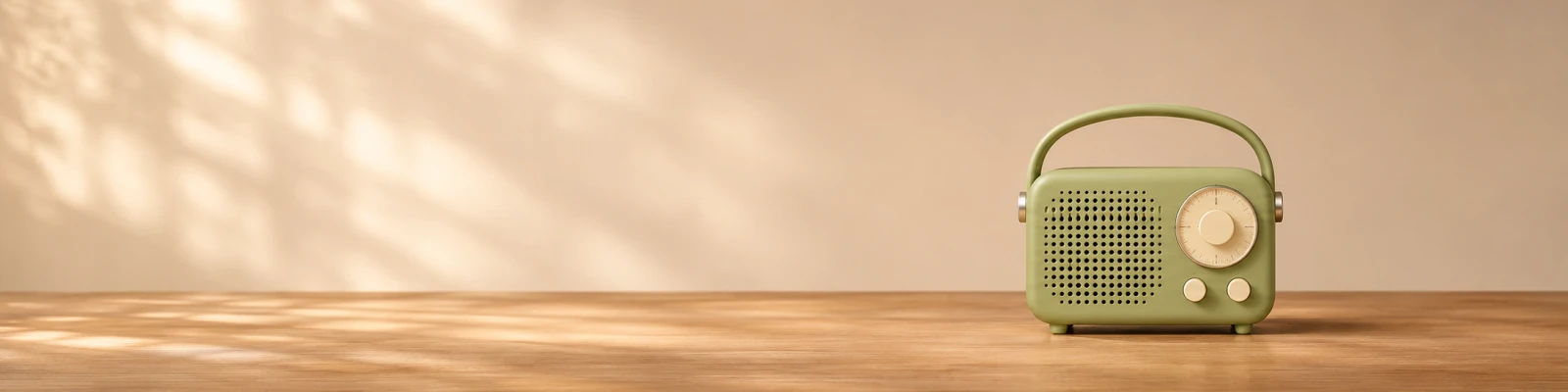
緑色のラジオは正面向き。アーチ形の持ち手、左の穴あきスピーカーグリル、右の大きなクリーム色の選局ダイヤルとその下の小さなボタン2個を残す。幅広いオーク材のカウンターの右3分の1にラジオ全体を置き、左半分は見出しを載せるため、日の当たる壁だけにする。持ち手と両脚を画面内に収め、文字は入れない。
実際のヘッダーに画像を入れ、使う予定の中で一番長い見出しを重ねます。壁だけなら広く見えても、見出しが2行になるとダイヤルにかかることがあります。その場合はラジオをもう少し右に置くか、少し小さくします。文字を画像に焼き込まずサイト側で組めば、スマホでは改行位置や文字揃えを変えられます。
この画像を商品ページのメイン写真に使える?
元の写真と構図を変えた例を比べてみましょう。どちらにも大きなダイヤルが1個、小さなボタンが2個あり、持ち手は本体の両脇につながっています。一方、スピーカーグリルの上端に沿って見ると、穴の並びは違います。縮小したバナーでは気づきにくい差も、商品ページで実物の接写と並べると目立ちます。
自分の商品なら、購入者が型違いを見分ける手掛かりを一つ選びます。スピーカーの端子数、バッグの留め具の形、ボトルの容量表示などです。商品が同じ大きさに見えるように2枚を拡大し、持ち手の上端と本体の底をそろえれば、縦横の比率の違いも分かります。色や照明を選ぶ前に、まずその部分を確認してください。ラベルが変わっていれば、商品ページには実写を使います。背景だけ変えたい広告なら、実写の商品を切り抜いて新しい背景に重ねる方法もあります。
掲載先に合わせて画面比率と解像度を決める
| 掲載先 | 画面比率 | 構図の目安 |
|---|---|---|
| 商品一覧 | 1:1 | 持ち手と両脚を入れ、四辺に均等な余白を残す。 |
| 縦長の広告 | 4:5 | 窓辺のラジオを下寄りに置き、上部をコピー用に空ける。 |
| サイトの横長バナー | 4:1 | ラジオを右に寄せ、左へカウンターを伸ばす。スマホの表示は別に確認する。 |
構図を試す段階は1Kで十分です。配置が決まったら、掲載サイズに合わせて2Kか4Kを選びます。書き出したバナーを実際の掲載幅で表示し、ダイヤルが見分けられるか確かめてください。スマホの中央トリミングで右側のラジオが消えてしまうなら、縦長素材を使います。横長画像の解像度だけ上げても、切り取られる範囲は変わりません。
上のバナーは1,600 × 400ピクセルです。スマホ側が400 × 300ピクセルの枠を画像で埋め、中央を表示すると、元画像の中央約533ピクセル分しか横に残りません。右側のダイヤルはその範囲の外です。表示の中心を設定できるなら、見出しを重ねたままラジオ側に寄せてみましょう。それで文字がスピーカーに重なる場合は、縦長画像に切り替え、上に見出しを置くと収まります。
横長の画像にはNano Banana 2と2.1のどちらを使う? Googleは2.1で、2K・4Kの4:1や8:1など、極端に横長・縦長の画像に同じ模様が繰り返し現れる問題を改善しました。バナーの端から端まで木目をたどり、同じ節が等間隔に並んでいないか見てください。旧版で作った画像に繰り返しが目立つ場合は、Nano Banana 2で仕上げたシリーズは残し、その一枚だけ2.1で作って比較できます。
完成バナーを渡すか、透過素材を渡すか。 室内の背景まで仕上げた画像や4Kの横長バナーならNano Banana 2.1が向いています。担当者が複数の背景に同じ商品を載せる予定なら、Seedream 5.5で透過素材を作ると、毎回商品を切り抜く手間を省けます。
よくある質問
ほかのAIモデルを見る
Nano Banana 2 AI画像生成 - リアルタイムSearch Grounding対応4K画像
Google Searchグラウンディング、5キャラクター一貫性、100以上の言語テキストレンダリングで、数秒でフォトリアリスティックな4K AI画像を生成。Gemini Flashアーキテクチャ搭載で、品質を犠牲にしないスピードを実現。
Seedream 5.5:AI画像生成・写真編集
LatiAIのSeedream 5.5で商品シーン、広告ビジュアル、透過素材を制作。参照画像を使った編集方法とモデル設定を紹介します。
Nano Banana Pro AI画像生成 - 完璧なテキストレンダリングを持つ4K画像
完璧なテキストレンダリングと多言語サポートでプロフェッショナルな4K AI画像を作成。Google DeepMindのNano Banana Proはデザイナーとブランド向けにスタジオ品質の結果を提供。