تعديل النصوص والرسوم داخل الصورة باستخدام GPT Image 2.6
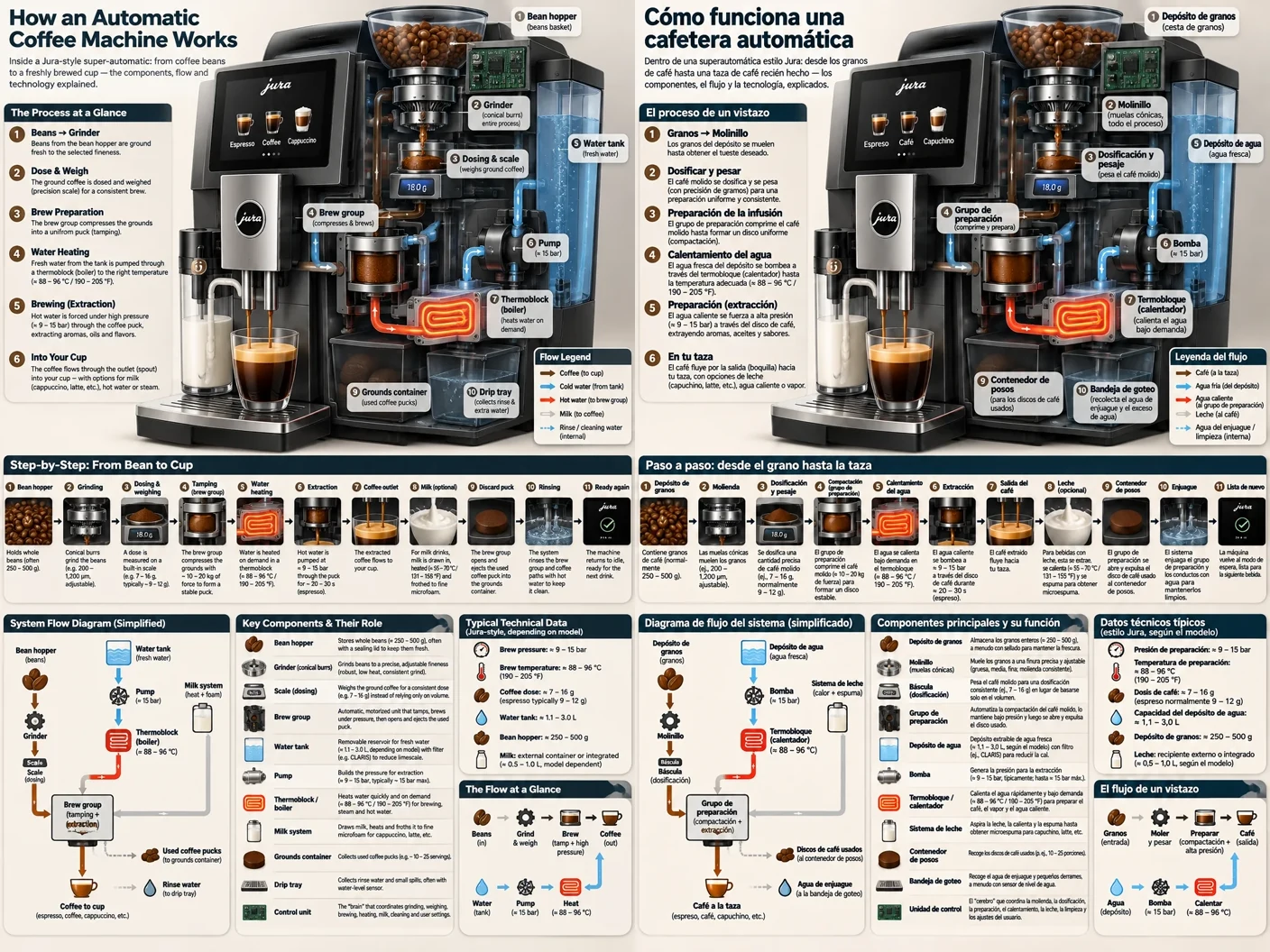
ارفع تصميمك وحدد ما تريد تغييره وما تريد إبقاءه في مكانه. يمكنك استبدال عنوان أو رسم توضيحي أو تغيير لون منتج. في مخطط آلة القهوة أدناه، احتفظت النسخة الإسبانية بتوزيع العناصر، لكن معنى إحدى التعليمات تغيّر.
ماذا يحدث للمخطط عند ترجمة النصوص المكتوبة فيه؟
في مثال نشرته OpenAI، تلقّى GPT Image 2.6 Sunburst مخططًا إنجليزيًا جاهزًا لآلة قهوة أوتوماتيكية، وطُلب منه تحويل نصوصه إلى الإسبانية. ظل المقطع الذي يكشف أجزاء الآلة في أعلى اليمين، وبقيت الخطوات المرقّمة على اليسار. وما زال شريط الرسوم في الوسط يفصل بين المخطط والشروح الفنية تحته. بهذه العلامات يمكنك تمييز التصميم نفسه في النسختين.
قارن المخطط الإنجليزي بالنسخة المعدّلة بالإسبانية
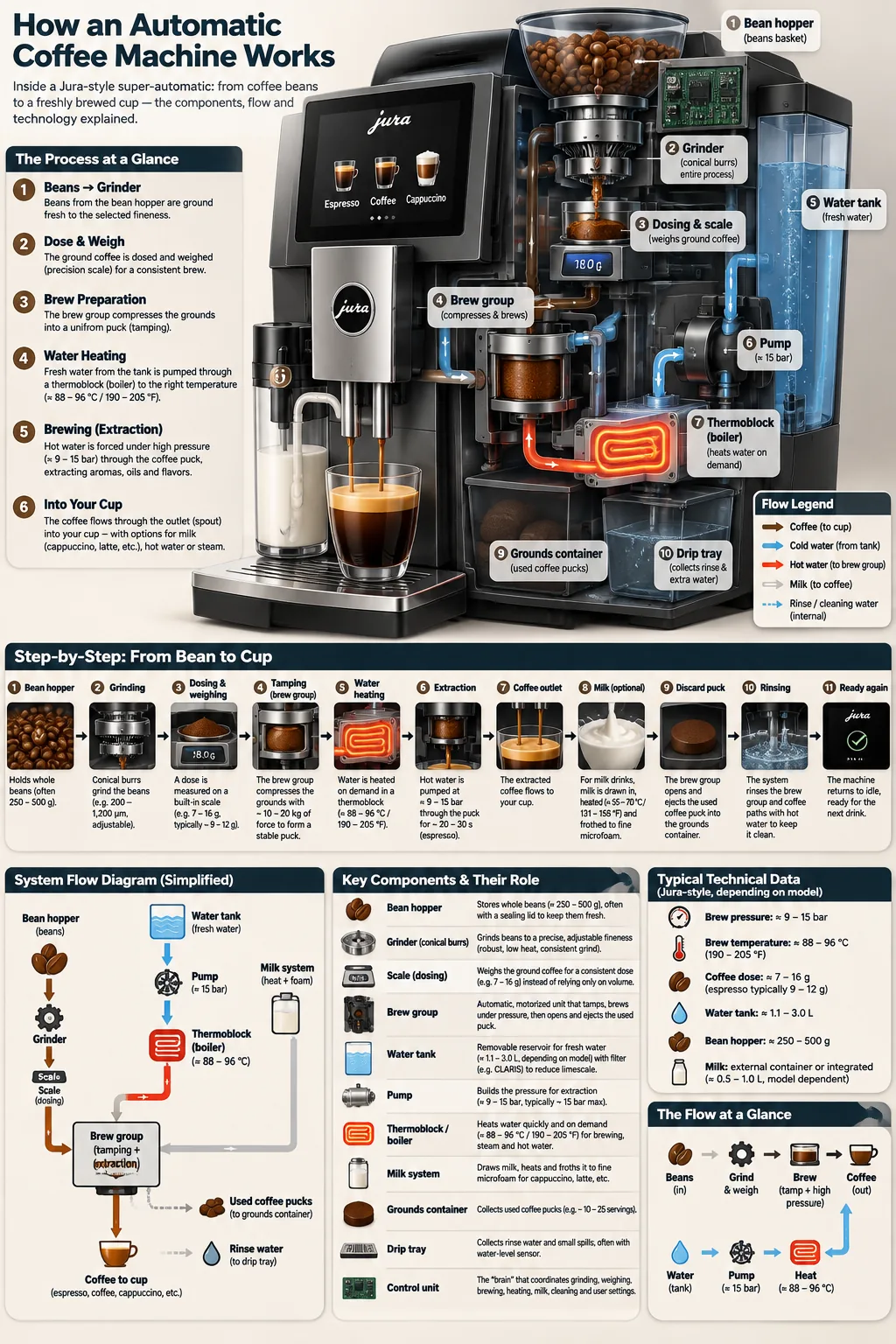
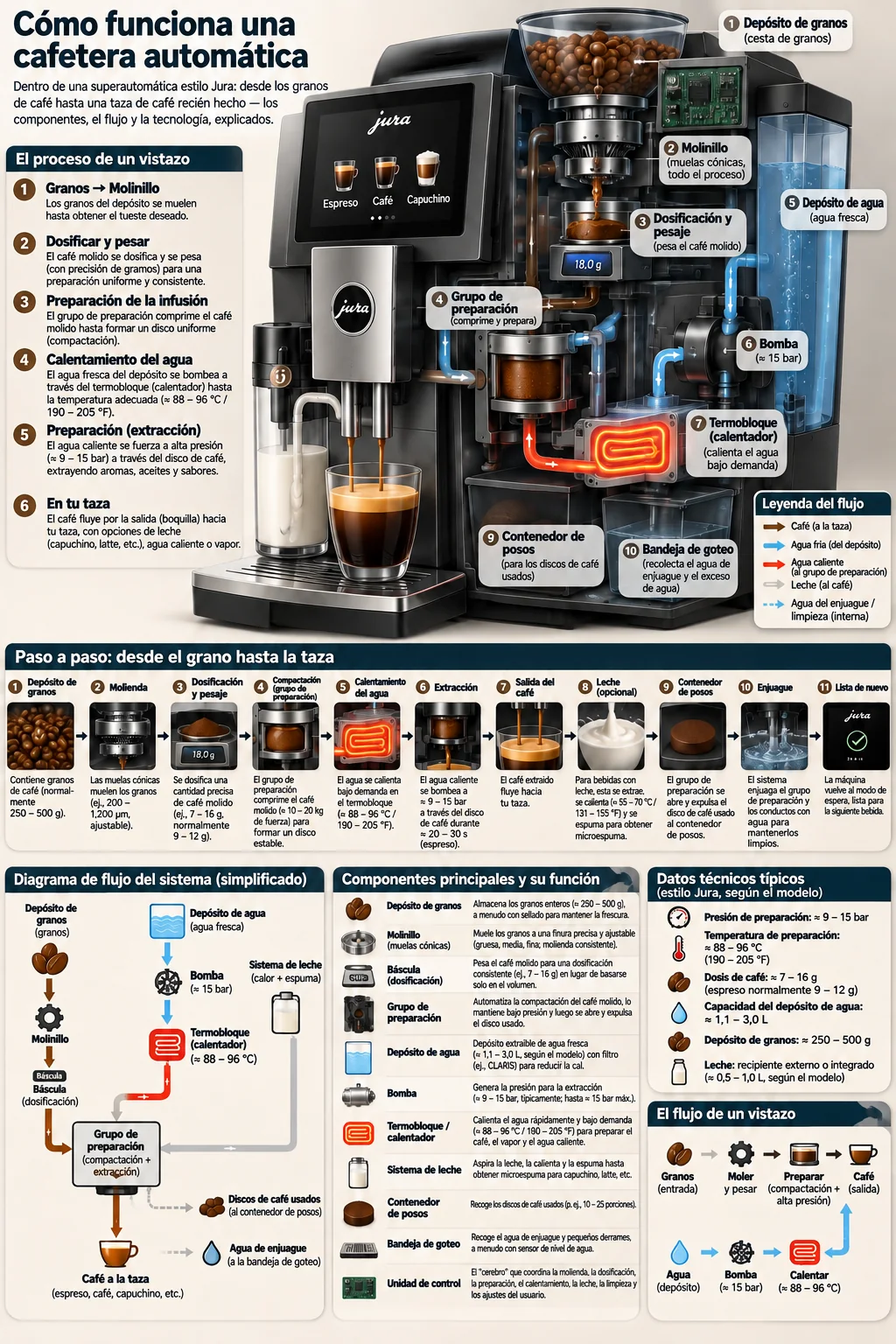
في الخانة الأولى من الشريط، تظهر العبارة الإنجليزية «Bean hopper» في سطر واحد. أما «Depósito de granos» فتشغل سطرين فوق رسم الحبوب نفسه. وفي الخانة الثالثة استُبدلت النقطة العشرية بفاصلة. عند مراجعة مخطط تقني، تحقّق من الأرقام والوحدات وترتيب الخطوات إلى جانب الكلمات. ثم تتبّع أحد خطوط الإشارة في المقطع لتتأكد من أنه ما زال يصل إلى الجزء المقصود.
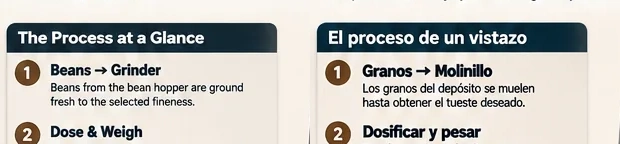
يسهل أن تفوتك ملاحظة مهمة عند قراءة الخطوة الأولى. يحدد النص الإنجليزي درجة نعومة الطحن، بينما تقول العبارة الإسبانية «tueste deseado» أي «درجة التحميص المطلوبة». بقيت التعليمات في موضعها، لكن المطحنة لا تتحكم بدرجة التحميص. ينبغي تصحيح العبارة قبل تسليم المخطط لمن سيستعمل الآلة.
كيف تغيّر التاريخ وحده في بطاقة دعوة؟
لنفترض أن بطاقة دعوة لمعرض أصبحت جاهزة للطباعة ثم تأجّل الافتتاح أسبوعًا. ارفع البطاقة المعتمدة إلى محرر الصور GPT Image 2.6. اذكر النص الحالي والبديل حرفيًا، وحدد العنصر القريب الذي يجب أن يبقى التاريخ على محاذاته.
استبدل «الجمعة 7 مايو» بعبارة «الجمعة 14 مايو» في سطر التاريخ تحت عنوان المعرض. أبقِ التاريخ في سطر واحد وعلى محاذاة اسم القاعة، واحتفظ بالعنوان والإطار والرسم وسائر النصوص كما هي.
قارن التاريخين أولًا، ثم انظر إلى حافة الإطار الأقرب إلى التاريخ والمسافة التي تفصله عن اسم القاعة. يكشف هذان الموضعان تغيّر حجم الخط أو المسافة بين العناصر بسهولة. إذا كان لديك ملف التصميم القابل للتحرير، فيمكنك تعديل هذا السطر فيه والتحكم بكل حرف، وهو أمر مفيد خصوصًا عندما تشترط الجهة الراعية خطًا بعينه.
هل تتابع من الصورة المعدّلة أم تعود إلى الأصل؟
استخدم آخر صورة اعتمدتها نقطةً للبدء. إذا صار التاريخ صحيحًا وبقي تنسيق الخط سليمًا، يمكنك اتخاذ هذه النسخة مرجعًا للطلب التالي، مثل جعل الرسم أغمق. أما إذا صغُر اسم القاعة أيضًا، فعد إلى الأصل واطلب تعديل التاريخ والرسم معًا. وإلا سيصبح الخط الأصغر جزءًا من المرجع الجديد.
يناسب Sunburst الرسوم المزدحمة بالتسميات والتعديلات الدقيقة، بينما يفيد Flare في معاينة سريعة قبل الاستقرار على التصميم. في «الإعدادات المتقدمة»، يخص «التعقيد» العلاقات التي يحتاج النموذج إلى ترتيبها بين العناصر، أما «الجودة» فتخص التفاصيل التي يرسمها. عند تغيير تاريخ واحد، الأهم هو كتابة البديل بدقة. وعند ترجمة صفحة من التسميات، حدد أولًا أين يمكن تقسيم العبارات الطويلة بين سطرين.
متى يناسبك نموذج آخر للتعديل؟
- يبقى GPT Image 2.5 خيارًا مناسبًا لتغيير بسيط ضمن سلسلة صممتها بهذا الإصدار. جرّب 2.6 إذا أردت تنسيق عدة تغييرات نصية مع الحفاظ على ترتيب عناصر التصميم. قارن النتيجة بالتصميم الأصلي.
- يفيد Nano Banana 2.1 عندما يتغيّر شكل مساحة التصميم نفسها. فتحويل بطاقة مربّعة إلى لافتة أفقية بنسبة 4:1 يحتاج إلى توزيع جديد للعناصر. أما إذا كان التغيير في التاريخ فقط، فاحتفظ بنسبة الأبعاد الأصلية في محرر 2.6.
الأسئلة الشائعة
اكتشف المزيد من نماذج الذكاء الاصطناعي
Seedream 5.5 لتوليد الصور وتعديلها بالذكاء الاصطناعي
أنشئ مشاهد للمنتجات وصورًا للحملات وعناصر شفافة باستخدام Seedream 5.5 على LatiAI. تعرّف على استخدام الصور المرجعية وإعدادات النموذج.
من صورة المنتج إلى بانر المتجر باستخدام Nano Banana 2.1
حوّل صورة منتج مربعة إلى بانر عريض بنسبة 4:1 مع مساحة للعنوان. استخدم الصورة الأصلية مرجعًا في LatiAI، وراجع تفاصيل المنتج قبل تصدير الصورة بدقة تصل إلى 4K.