تحويل الصور إلى فيديو باستخدام Kling 4.0
اختر الصورة التي يبدأ بها الفيديو وتلك التي ينتهي بها. وإذا أردت أن تظهر خطوة بعينها أو إيماءة أو زاوية تصوير محددة أثناء الحركة، فأضف إطارًا وسيطًا إلى Kling.
ماذا تضيف أربعة إطارات رئيسية إلى لقطة مدتها ثلاث ثوانٍ؟
صُنع مقطع المشي في الحديقة من أربع صور. تجدها أدناه بترتيب ظهورها، ويليها الفيديو الناتج ومدته ثلاث ثوانٍ. يتقدم الشخص على الممر المرصوف واضعًا يده قرب جبينه. يبقى المقعد إلى اليمين والممر تحت قدميه. ما يتغير من صورة إلى أخرى هو موضع قدميه في أثناء الخطوة. وتبيّن الصورتان الوسيطتان كيف تتوالى خطواته بين وضعية البداية ووضعية النهاية.
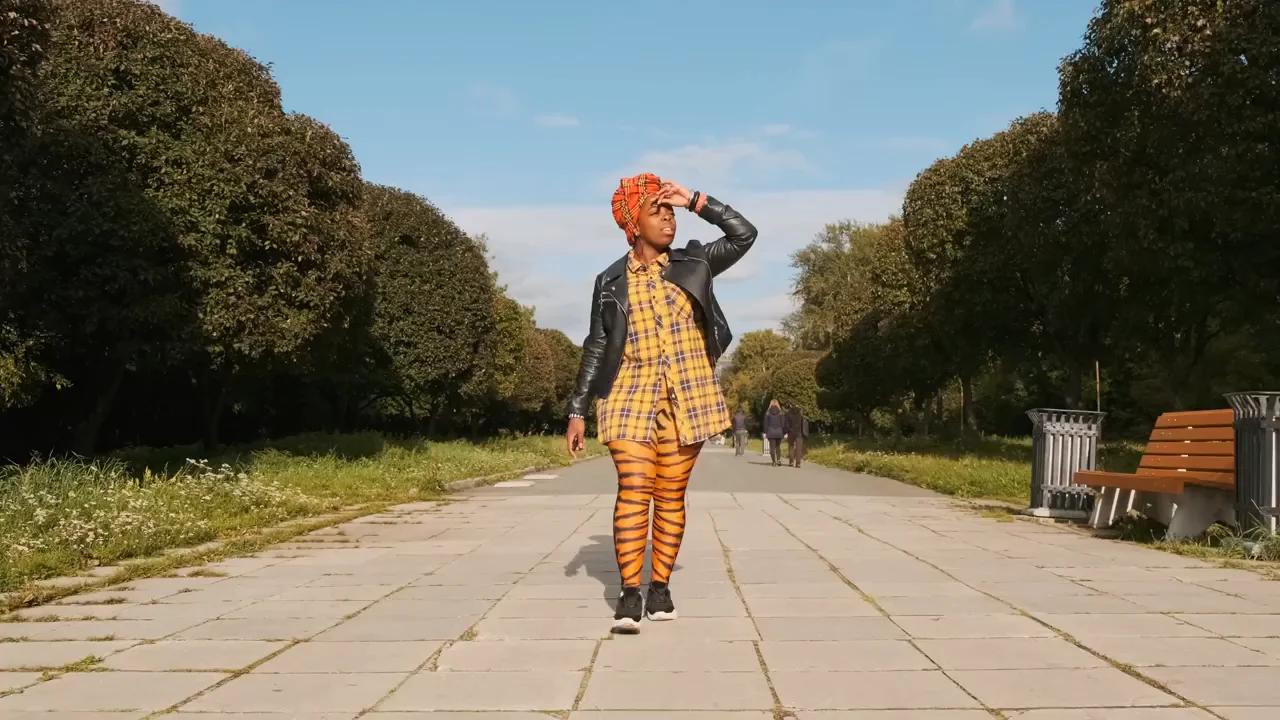
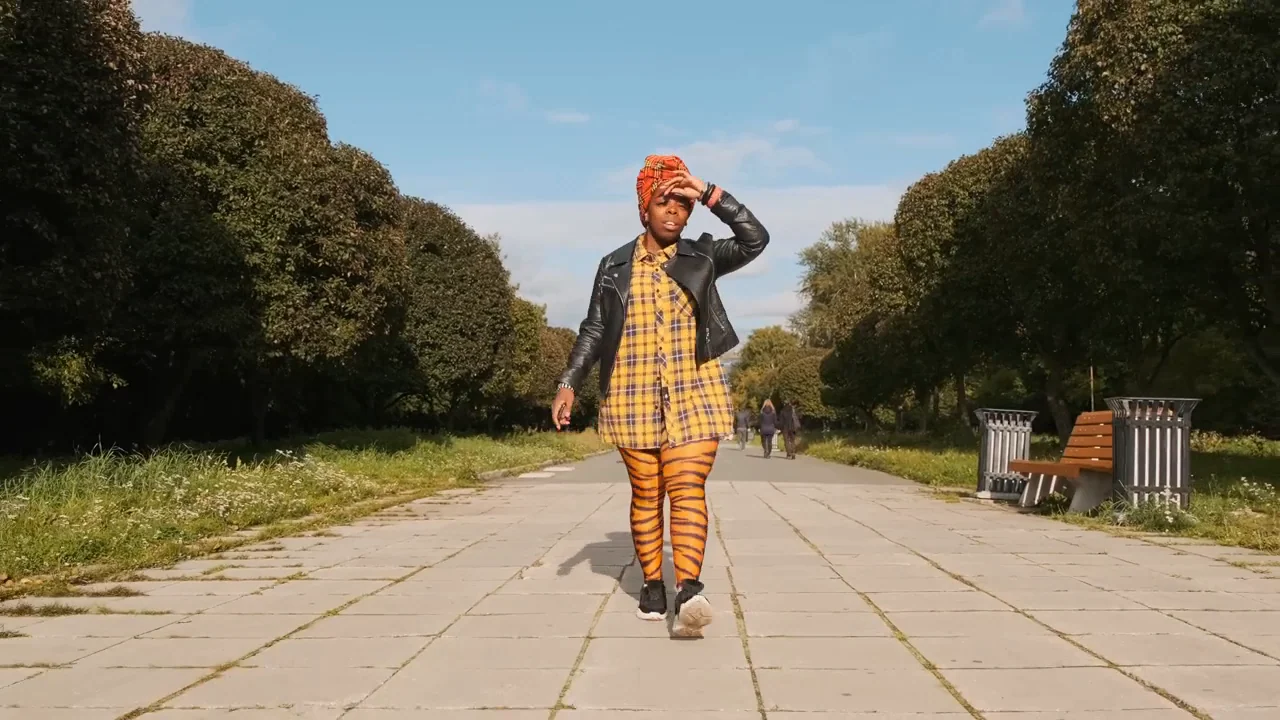
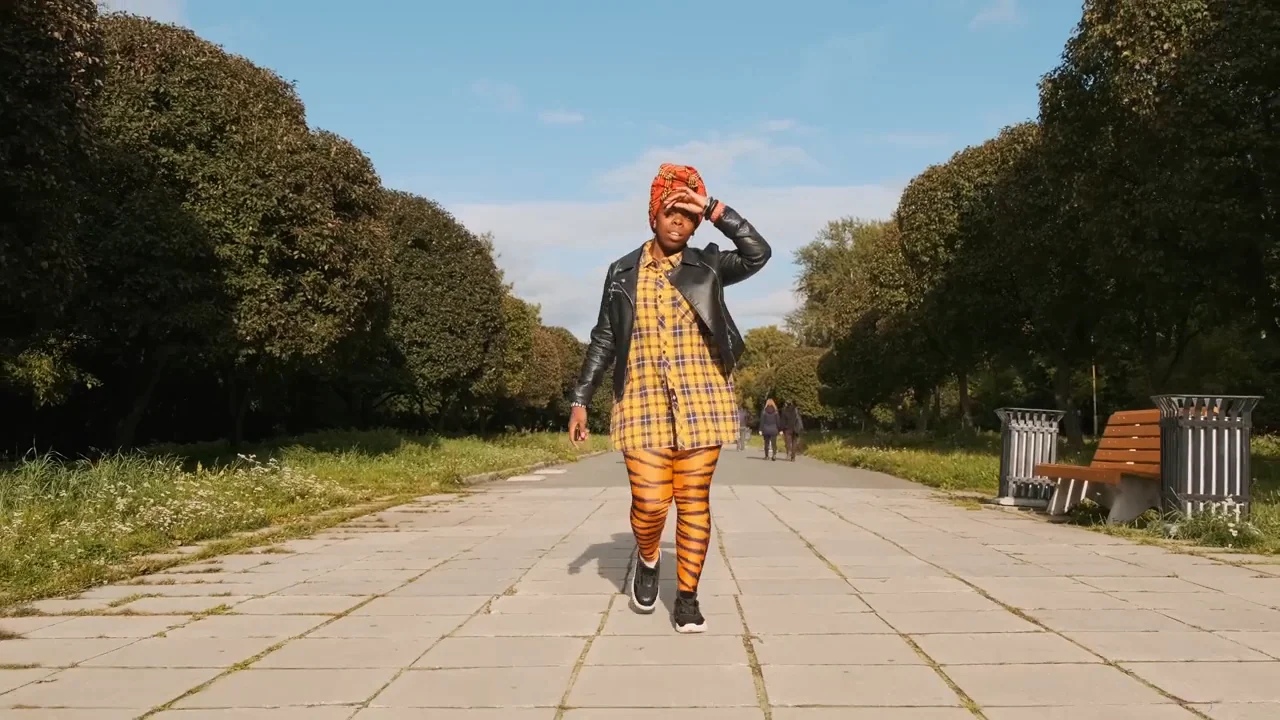
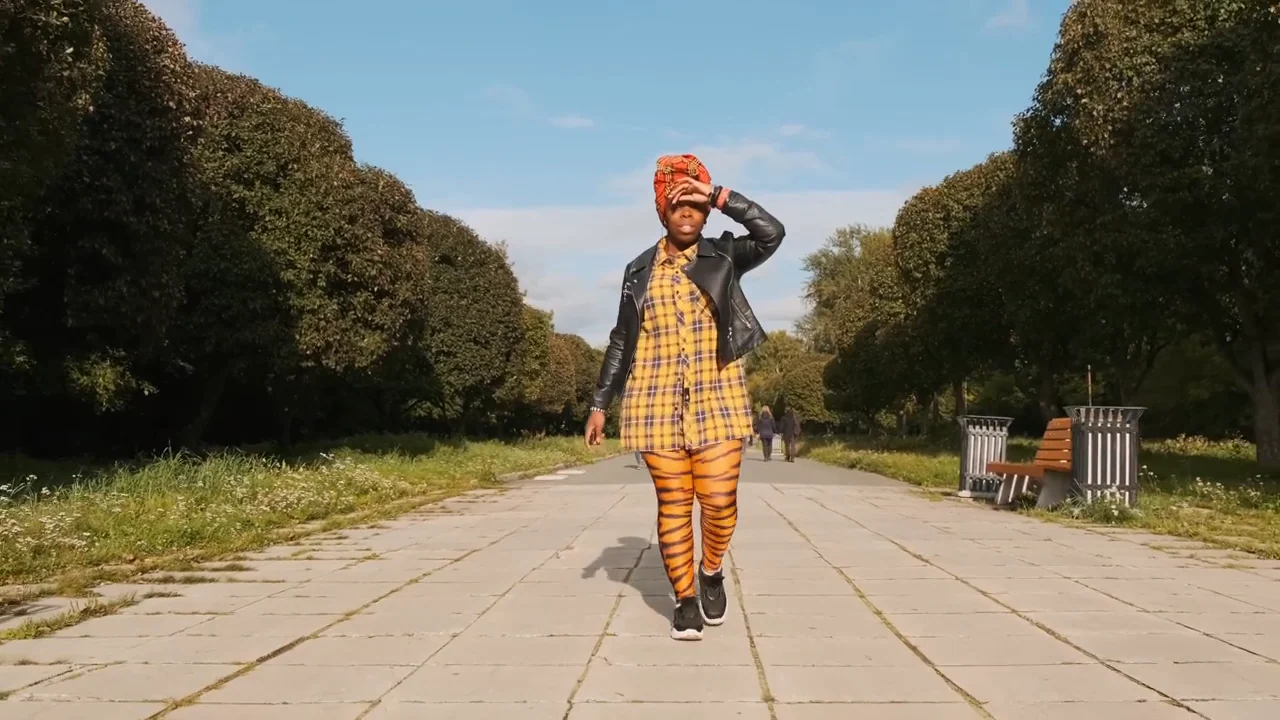
شاهد المقطع مرة وعيناك على الحذاءين، ثم أعد تشغيله وراقب المقعد. من حركة الحذاءين تستطيع أن تحكم إن كانت الخطوة تبدو طبيعية. أما المقعد فيمنحك نقطة ثابتة تتابع منها تغيّر المنظر مع اقتراب الشخص. يمكنك إجراء الاختبارين نفسيهما في لقطة لكلب يعبر المطبخ أو لراكب دراجة يمر بجانب عمود إنارة.
تكفي صورتان لتجربتك الأولى. يوضّح مثال الصور الأربع فائدة توجيه الخطوات الواقعة بينهما. إذا كان كل ما يهمك هو وصول الشخص إلى وضعية النهاية، فاترك الحركة بين الصورتين مفتوحة. أضف صورة وسيطة حين تستطيع تحديد اللحظة التي لا ترسمها صورتا البداية والنهاية بوضوح.
كيف تحدد الإطار الأول والأخير على LatiAI؟
- افتح Kling 4.0 في مولّد الفيديو. ستصل إلى وضع «صورة إلى فيديو» مع تحديد خيار «الإطارات» تلقائيًا.
- ارفع الصورة التي تريد أن يراها المشاهد أولًا. فعّل «إضافة إطار النهاية»، ثم ارفع الصورة التي تريد أن ينتهي بها الفيديو. تحقق من ترتيب الصورتين قبل أن تصف الحركة.
- اختر مدة تكفي لاكتمال الحركة مرة واحدة. للمشي مسافة قصيرة، ابدأ بوقت يتسع لبضع خطوات. وللقطة يستدير فيها الشخص نحو الكاميرا، اترك له وقتًا ليستقر في وضعيته الأخيرة.
- صِف ما يتحرك في اللقطة وما تفعله الكاميرا. اختر دقة 720p واضغط على «إنشاء فيديو»، ثم شاهد الانتقال كاملًا. إذا أعجبتك الحركة، فاختر 1080p وأنشئ نسخة جديدة بالصور والوصف نفسيهما وراجعها.
إذا كانت صورة البداية تُظهر الملابس والممر والطقس بوضوح، فخصّص وصفك للحركة التي لا تظهر في الصور. في مثال الحديقة، يمكنك أن تطلب من الشخص أن يمشي بخطى منتظمة وأن يبقي يده قرب جبينه، وأن تطلب بقاء الكاميرا ثابتة بينما يقترب منها.
اختر صورتين يمكن الانتقال بينهما بحركة مقنعة
ضع الصورتين جنبًا إلى جنب قبل رفعهما. قارن خط الأفق، وحجم الشخص داخل الصورة، والجانب من جسمه المواجه للكاميرا. إذا بدا حجمه في الصورة الثانية ضعف حجمه في الأولى، فربما تقدم خطوة، وربما اقتربت الكاميرا منه. حدّد أي الحركتين تقصد، فحركة الخلفية ستختلف حتى لو انتهت اللقطتان بتكوين متشابه.
إذا أردت كاميرا ثابتة، فابحث عن معلم ظاهر في الصورتين، مثل زاوية متجر أو سياج أو طرف مقعد. إذا انتقل هذا المعلم من أحد جانبي الشخص إلى الجانب الآخر، توحي الصورتان بأن الكاميرا تحركت أو بأن هناك قطعًا بين لقطتين. اختر صورة ثانية مختلفة إذا كان المطلوب ببساطة أن يمشي الشخص نحو كاميرا ثابتة.
وقد يكون تغيير زاوية النظر هو غرض اللقطة كله. تخيّل وعاءً خزفيًا صوّرته مرة من الجانب ومرة من الأعلى. إذا أردت أن تمر الكاميرا فوق حافته، فأضف صورة من زاوية مائلة تُظهر ما بداخل الوعاء وتحدّد من أي جانب تمر الكاميرا. أما صورة أخرى من الأعلى تكاد تطابق الصورة الأخيرة فلن تضيف كثيرًا إلى مسار الحركة.
استخدم الإطار الوسيط لحسم حركة محددة
تخيّل مقطعًا يبدأ بدفتر رسم مغلق وينتهي بالرسم المكتمل على الصفحة. يمكن أن يرتفع الغلاف نحو الكاميرا، أو ينفتح مبتعدًا عنها، أو ينتقل الفيديو بقطع مباشر إلى الصفحة. إذا كانت إيماءة فتح الدفتر مهمة، فأضف صورة لأصابع تمسك الغلاف وهو نصف مفتوح. صِف بعدها كيف يتابع الغلاف هبوطه حتى تظهر الصفحة.
رتّب الإطارات الوسيطة بحسب تسلسل الحركة. يجب أن يظهر الغلاف نصف المفتوح قبل أن تستقر اليد إلى جوار الرسم المكتمل. إذا بدا أن الحركة تنعكس للحظة، فتحقق من ترتيب الصور أولًا. يمكنك استخدام 4 صور إجمالًا في مقطع مدته 3 ثوانٍ، وما يصل إلى 6 صور في مقطع مدته 5 ثوانٍ. وفي المقاطع الأطول يتسع العدد حتى 10 صور. اختر منها اللحظات التي تحتاج فعلًا إلى توجيه.
متى تستخدم «الإطارات» ومتى تستخدم «المرجع» لتحويل الصور إلى فيديو؟
اختر «الإطارات» عندما تحتاج إلى لقطة افتتاحية أو إيماءة أو نهاية محددة. واختر «المرجع» عندما تعرّف الصورة بالشخص أو الأسلوب البصري أو أحد عناصر المشهد وتريد حرية اختيار موقعه في اللقطة. فالصورة المقرّبة لمعطف مميز تصلح مرجعًا لمظهر شخص يمشي بعيدًا عن الكاميرا. أما وضع تلك الصورة في خانة الإطار الأول فيعني أن يبدأ الفيديو بلقطة قريبة لنسيج المعطف.
إذا أردت تحريك صورة ثابتة وإضافة الصوت إليها ببساطة، فيمكنك البدء باستخدام Kling 2.6. اختر 4.0 عندما يتوقف نجاح المشهد على إظهار زاوية بعينها في الوسط أو عندما تحتاج إلى مقطع أطول. وبالمقارنة مع وضع «عدة لقطات» في Kling 3.0، يفيدك توجيه Kling 4.0 بالإطارات حين تكون بين يديك صور وافق عليها الرسّام أو العميل. أما إذا كانت الموافقة تقتصر على السيناريو، فقد يكون إعداد قائمة مكتوبة باللقطات أسهل.
راجع الانتقال قبل تصدير الفيديو
أوقف المقطع قبل الوضعية الوسيطة مباشرة، ثم شغّله بالسرعة العادية. قد تصل اليد إلى موضعها الصحيح في الصورة بينما تسلك في الفيديو مسارًا غير طبيعي. إذا قفزت فجأة، فجرّب صورة وسيطة تُظهر وضعيتها بوضوح أكبر، أو بسّط حركة بقية الجسم في تلك اللحظة. وإذا تحرّك الشخص بسلاسة لكن الكاميرا اندفعت فجأة، فعدّل وصف حركتها مع إبقاء الإطارات في أماكنها.
أخيرًا، راقب الإطارات الأخيرة عند نقطة وصل المقطع باللقطة التالية. هل لامست القدم الأرض؟ هل انطبق الغطاء؟ هل استقرّت النظرة؟ حين يظهر اكتمال الحركة بوضوح، يسهل على المونتير إدراج المقطع ضمن تسلسل أطول.
الأسئلة الشائعة
اصنع الحركة التي تصل بين صورتيك
ارفع صورتي البداية والنهاية على LatiAI وصِف الحركة التي تصل إحداهما بالأخرى.
حرّك صورك باستخدام Kling 4.0