من صورة المنتج إلى بانر المتجر باستخدام Nano Banana 2.1
Nano Banana 2.1 هو نموذج Google لتوليد الصور وتحريرها. يمكنك على LatiAI البدء بوصف نصي أو بصورة لمنتجك. سنستخدم صورة مذياع واحد لإعداد ثلاث صور: صورة مربعة لكتالوج المتجر، وإعلان عمودي، وبانر عريض لأعلى الصفحة.
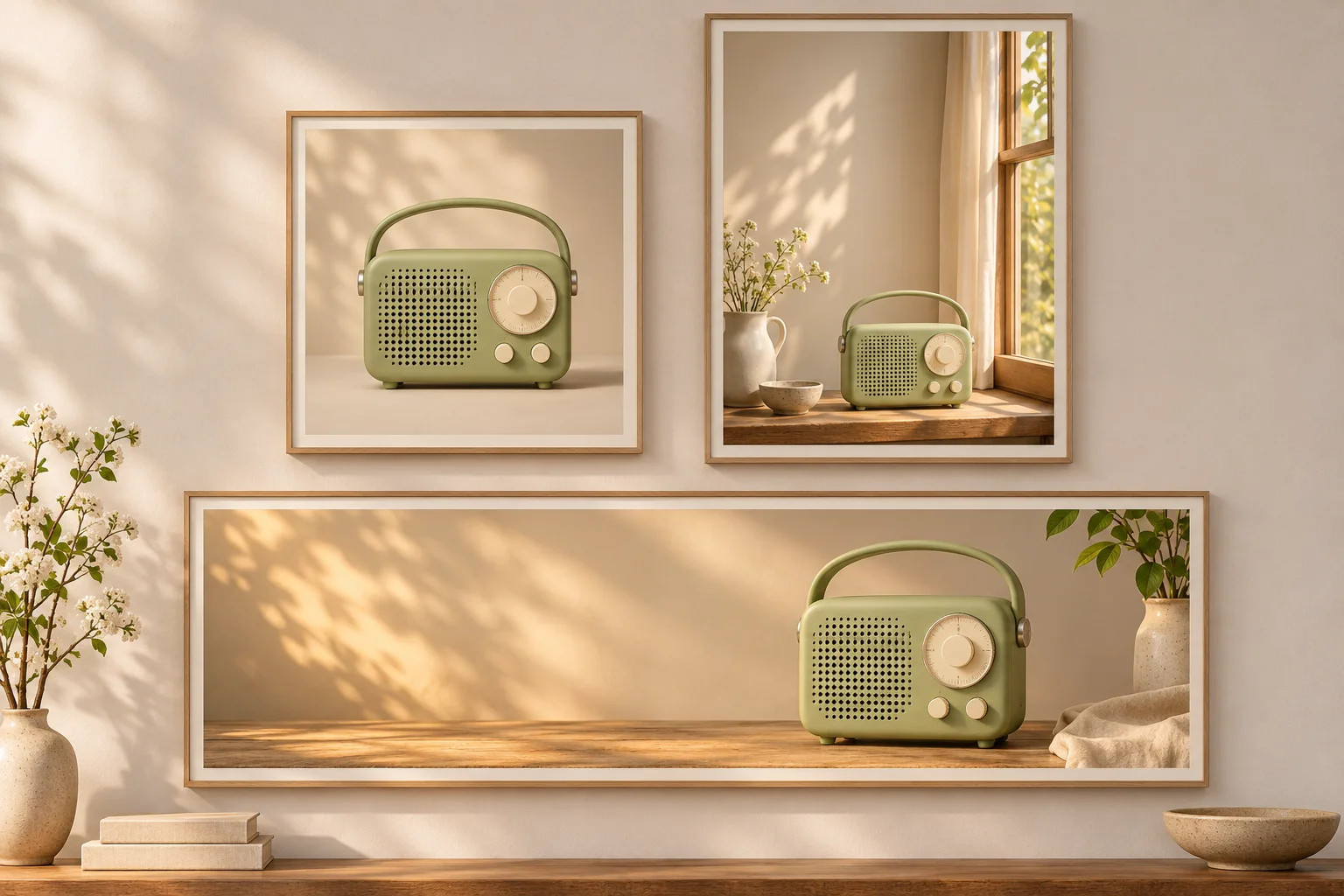
ماذا يبقى من صورة المنتج المربعة بعد قصّها بنسبة 4:1؟
تُظهر صورة المذياع الأخضر المربعة المقبض والقدمين وأزرار الواجهة كاملة. تخيّل الآن بانر قليل الارتفاع يحتاج إلى عنوان على يسار الصورة. إذا استخدمت عرض الصورة الأصلي كاملًا، فلن يبقى بعد القصّ بنسبة 4:1 سوى ربع ارتفاعها. ارفع إطار القصّ حتى يظهر المقبض فتختفي القدمان، أو اخفضه لإظهار القدمين فيخرج المقبض من الصورة.
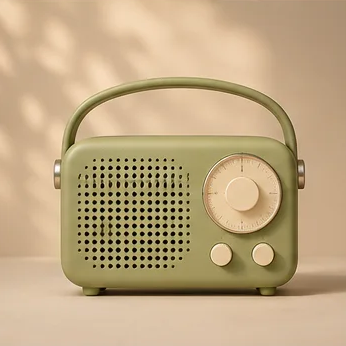
جرّب القصّ على صورتك أولًا. إذا كان المنتج يشغل مساحة صغيرة في الأصل وبقي مكان واضح للعنوان، فيمكنك استخدام الصورة المقصوصة كما هي. هكذا تظل الكتابة والأزرار مطابقة لما التقطته الكاميرا. حتى الشريط الضيّق في المثال يصلح لتوضيح تفاصيل شبكة مكبّر الصوت في مقال عنها، لكنه لا يعرّف زائر المتجر بالمذياع إذا كانت هذه أول مرة يراه فيها.
كيف تعيد توزيع عناصر البانر انطلاقًا من صورة مرجعية؟
افتح أداة توليد صورة من صورة في LatiAI، واختر Nano Banana 2.1، ثم ارفع صورة المنتج قبل قصّها. تبيّن الصورة الكاملة موضع اتصال المقبض بالهيكل وأماكن الأزرار. اختر نسبة 4:1. إذا كانت لديك صورة للغرفة أو للسطح الذي تريد وضع المنتج عليه، فأضفها مرجعًا ثانيًا ووضّح أيّ الصورتين مرجع للمنتج وأيّهما مرجع للمكان.
يمكنك استخدام صورة المذياع المربعة مع وصف كهذا.
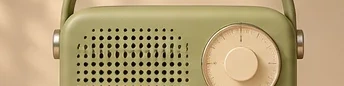
أبقِ واجهة المذياع الأخضر باتجاه الكاميرا، مع المقبض المقوّس وشبكة مكبّر الصوت المثقبة على اليسار وقرص التوليف الكبير بلونه الكريمي والزرّين الصغيرين أسفله. ضع المذياع كاملًا في الثلث الأيمن من سطح طاولة عريضة من خشب البلوط. اترك النصف الأيسر لجدار تسقط عليه أشعة الشمس حتى أضيف عنوانًا لاحقًا. اجعل المقبض والقدمين داخل الإطار، واترك الصورة بلا كتابة.
ضع النتيجة في ترويسة المتجر وأضف أطول عنوان تنوي استخدامه. قد تبدو مساحة الجدار واسعة، ثم يصل السطر الثاني من العنوان إلى قرص التوليف. حرّك المذياع قليلًا إلى اليمين أو اطلب أن يكون أصغر داخل المشهد. أضف العنوان كنص في الصفحة لتستطيع تغيير محاذاته ومواضع فواصل الأسطر على الهاتف.
هل تصلح الصورة الجديدة لصفحة المنتج؟
قارن بين المرجع المربّع والبانر. يظهر في كل منهما قرص كبير وزرّان صغيران، ويتصل المقبض بجانبي الهيكل وتستقرّ القدمان على الطاولة. لكن إذا تتبّعت صفّ الثقوب عند الحافة العليا لشبكة مكبّر الصوت ستلاحظ أن توزيعها اختلف. قد لا يظهر الفرق في بانر صغير، لكنه يلفت النظر عندما تُعرض هذه الصورة بجوار لقطة مقرّبة في معرض المنتج.
اختر تفصيلًا يعتمد عليه المشتري للتمييز بين إصدارين. عُدّ منافذ مكبّر صوت، أو دقّق في شكل مشبك حقيبة، أو اقرأ السعة المطبوعة على عبوة. كبّر الصورتين حتى يظهر المنتج بالحجم نفسه، وحاذِ أعلى المقبض وأسفل الهيكل لتلاحظ أي تغيّر في النسب. افحص ذلك قبل الحكم على الإضاءة واللون. إذا تغيّرت الكتابة على الملصق، فاستخدم الصورة الفوتوغرافية في صفحة المنتج. ولإعلان يحتاج إلى خلفية جديدة، يمكنك عزل المنتج من صورته الأصلية ووضعه فوق الخلفية مع الحفاظ على الكتابة الفعلية.
اختيار أبعاد الصورة ودقّتها بحسب مكان العرض
| مكان العرض | النسبة | ما الذي ينبغي أن يظهر؟ |
|---|---|---|
| صورة الكتالوج | 1:1 | أظهر المقبض والقدمين كاملين واترك هامشًا متقاربًا حول المنتج. |
| إعلان عمودي | 4:5 | ضع المذياع على حافة النافذة في أسفل الصورة واترك الجزء العلوي للنص. |
| بانر الموقع | 4:1 | ضع المذياع على اليمين ومدّ سطح الطاولة إلى اليسار. افحص عرض الهاتف على حدة. |
جرّب مواضع العناصر بدقة 1K. بعد اعتماد التكوين، اختر 2K أو 4K بحسب حجم العرض. اعرض البانر بعرضه الفعلي في الصفحة وانظر إن كان قرص التوليف ما يزال واضحًا. إذا خرج المذياع من الإطار عند قصّ الصورة من المنتصف على شاشة ضيّقة، فاستخدم النسخة العمودية على الهاتف. زيادة دقة البانر العريض لا تغيّر الجزء الذي سيبقى بعد القصّ.
يبلغ عرض البانر في المثال 1600 بكسل وارتفاعه 400 بكسل. لنفترض أن الهاتف يعرضه في مساحة عرضها 400 بكسل وارتفاعها 300 بكسل، مع توسيط الصورة وملء المساحة كاملة. عند ملاءمة الارتفاع، لا يبقى ظاهرًا من عرض الصورة الأصلية سوى نحو 533 بكسل من الوسط. يقع القرص الأيمن خارج هذا الجزء. إذا كان المتجر يتيح تعديل نقطة التركيز، فحرّكها نحو المذياع وجرّب العنوان في مكانه. وإذا أصبح النص فوق مكبّر الصوت، فاستخدم الصورة العمودية وضع العنوان فوقها.
هل تختار Nano Banana 2 أم 2.1 للصورة البانورامية؟ عالجت Google في الإصدار 2.1 مشكلة تكرار أجزاء من الصورة عند استخدام نسب شديدة العرض أو الارتفاع، ومنها 4:1 و8:1 بدقّتَي 2K و4K. تتبّع عروق الخشب من طرف البانر إلى الآخر. إذا تكرّرت العقدة نفسها على مسافات منتظمة في صورة قديمة، فجرّب إعادة توليد تلك الصورة وحدها بالإصدار 2.1 واحتفظ ببقية الصور التي اعتمدتها من Nano Banana 2.
هل ستسلّم بانر جاهزًا أم صورة منتج بخلفية شفافة؟ استخدم Nano Banana 2.1 إذا أردت مشهدًا مكتملًا داخل الغرفة أو بانر عريضًا مع خيار الإخراج بدقة 4K. أمّا إذا كان المصمّم سيضع المنتج نفسه على خلفيات مختلفة، فيتيح Seedream 5.5 إعداد صورة بخلفية شفافة يمكنه استخدامها في أكثر من تصميم.
الأسئلة الشائعة
صمّم بانر المتجر من صورة منتجك
اختر مكان عرض الصورة الأولى، وجهّز صورة تظهر فيها بوضوح التفاصيل التي تريد الاحتفاظ بها.
أنشئ صورة منتج باستخدام Nano Banana 2.1اكتشف المزيد من نماذج الذكاء الاصطناعي
مولد صور Nano Banana 2 بالذكاء الاصطناعي - صور بدقة 4K مع تأصيل البحث في الوقت الفعلي
أنشئ صورًا واقعية بدقة 4K بالذكاء الاصطناعي في ثوانٍ مع تأصيل بحث Google، واتساق 5 شخصيات، وعرض نصوص بأكثر من 100 لغة. مبني على بنية Gemini Flash للسرعة دون المساومة على الجودة.
Seedream 5.5 لتوليد الصور وتعديلها بالذكاء الاصطناعي
أنشئ مشاهد للمنتجات وصورًا للحملات وعناصر شفافة باستخدام Seedream 5.5 على LatiAI. تعرّف على استخدام الصور المرجعية وإعدادات النموذج.
Nano Banana Pro مولد الصور بالذكاء الاصطناعي - صور 4K مع عرض نص مثالي
أنشئ صور ذكاء اصطناعي احترافية بدقة 4K مع عرض نص خالٍ من العيوب ودعم متعدد اللغات. يقدم Nano Banana Pro من Google DeepMind نتائج بجودة الاستوديو للمصممين والعلامات التجارية.