Passez du dessin au modèle 3D avec Meshy 7.1
Meshy 7.1 génère des modèles 3D à partir d’une description ou d’images de référence. Reprenez un dessin de votre galerie LatiAI, choisissez sa finition et partagez une vue en rotation ou transmettez le modèle à un artiste 3D.
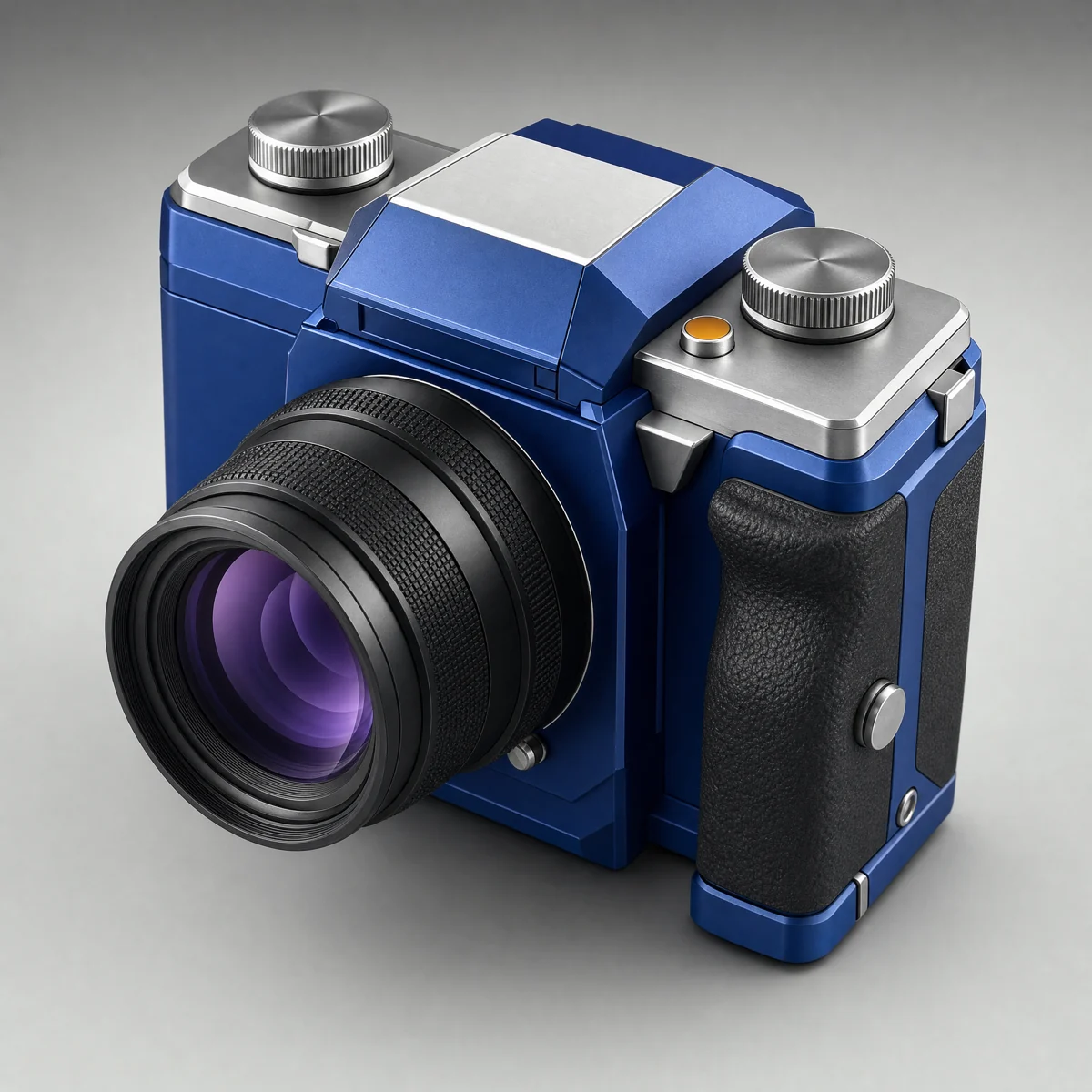
D’une image fixe à un appareil photo que l’on peut faire pivoter
Sur la vue de trois quarts, on distingue la longueur de l’objectif et la position des molettes argentées sur le boîtier bleu. Faites pivoter le modèle ci-dessous pour examiner l’appareil de profil. Suivez le bord du fût de l’objectif jusqu’au boîtier, puis regardez les molettes du dessus. Le contour dessine le volume. Le reflet violet sur la lentille renseigne sur la finition.
Reprendre une image de la galerie dans Meshy 7.1
- Utilisez le générateur d’images IA pour esquisser un produit. Cadrez un seul objet en entier, de façon à en voir la face avant et un côté. Un fond uni permet de mieux en lire la silhouette.
- Ouvrez l’image retenue et choisissez Image vers 3D dans le menu Plus. L’image est reprise dans l’outil 3D. Sélectionnez alors Meshy 7.1 parmi les modèles. Si vous avez déjà une photo ou un dessin, vous pouvez aussi l’importer directement dans Meshy.
- Choisissez Géométrie seule pour valider les volumes ou Modèle texturé pour juger aussi du rendu. Dans Paramètres avancés, décrivez par exemple « des molettes en métal argenté brossé sur un boîtier bleu mat ». Si vous avez un échantillon de la finition en photo, utilisez-le comme référence de texture.
Si vous explorez encore la forme, commencez en mode Texte en 3D. Décrivez le corps de l’objet, les pièces qui s’y fixent et leurs proportions. Une fois la silhouette validée, un dessin donne au modèle un contour précis à suivre.
Transmettre le modèle ou présenter une vue en rotation
Pour reprendre l’objet dans Blender, votre destinataire a besoin du maillage. Ouvrez le résultat, téléchargez le GLB, puis choisissez Fichier → Importer → glTF 2.0 dans Blender. Observez le modèle à la distance prévue dans la scène. Si le résultat comprend plusieurs fichiers, Tout télécharger les regroupe dans une archive ZIP.
Pour une revue de conception, choisissez Télécharger le GIF. Votre équipe pourra voir l’objet tourner directement dans un message ou une présentation. Sur l’appareil photo, la rotation révèle le relief de la poignée et les reflets de la lentille quand elle passe devant la lumière.
Quand choisir Meshy 7.1, Meshy 7 ou Trellis 2 ?
Meshy 7.1 et Meshy 7. En plan large, un modèle déjà produit avec Meshy 7 peut convenir. Si les stries disparaissent ou si le bord des molettes manque de netteté en gros plan, essayez la même image dans Meshy 7.1. La nouvelle version propose une résolution géométrique de 4K à partir d’un texte ou d’une image unique. Avant de remplacer le modèle, comparez son contour et ses reliefs à la taille d’affichage finale.
Meshy 7.1 et Trellis 2. Sur LatiAI, Trellis 2 convient si vous avez déjà un dessin et souhaitez régler la taille de la texture. Meshy 7.1 peut aussi partir d’un texte et accepte une image distincte ou une description pour guider la finition. Ce choix est intéressant quand la forme est arrêtée et qu’il reste à décider de la couleur ou du matériau.
Questions fréquentes
Donnez du volume à votre projet
Partez d’un croquis, d’une photo de produit ou d’une image déjà créée sur LatiAI.
Créer avec Meshy 7.1