Modifiez le texte et les illustrations d’une image avec GPT Image 2.6
Importez une maquette et indiquez ce qui doit changer ou rester en place. Vous pouvez changer un titre, remplacer une illustration ou modifier la couleur d’un produit. Sur le schéma de machine à café ci-dessous, la version espagnole a conservé la mise en page, mais une consigne a changé de sens.
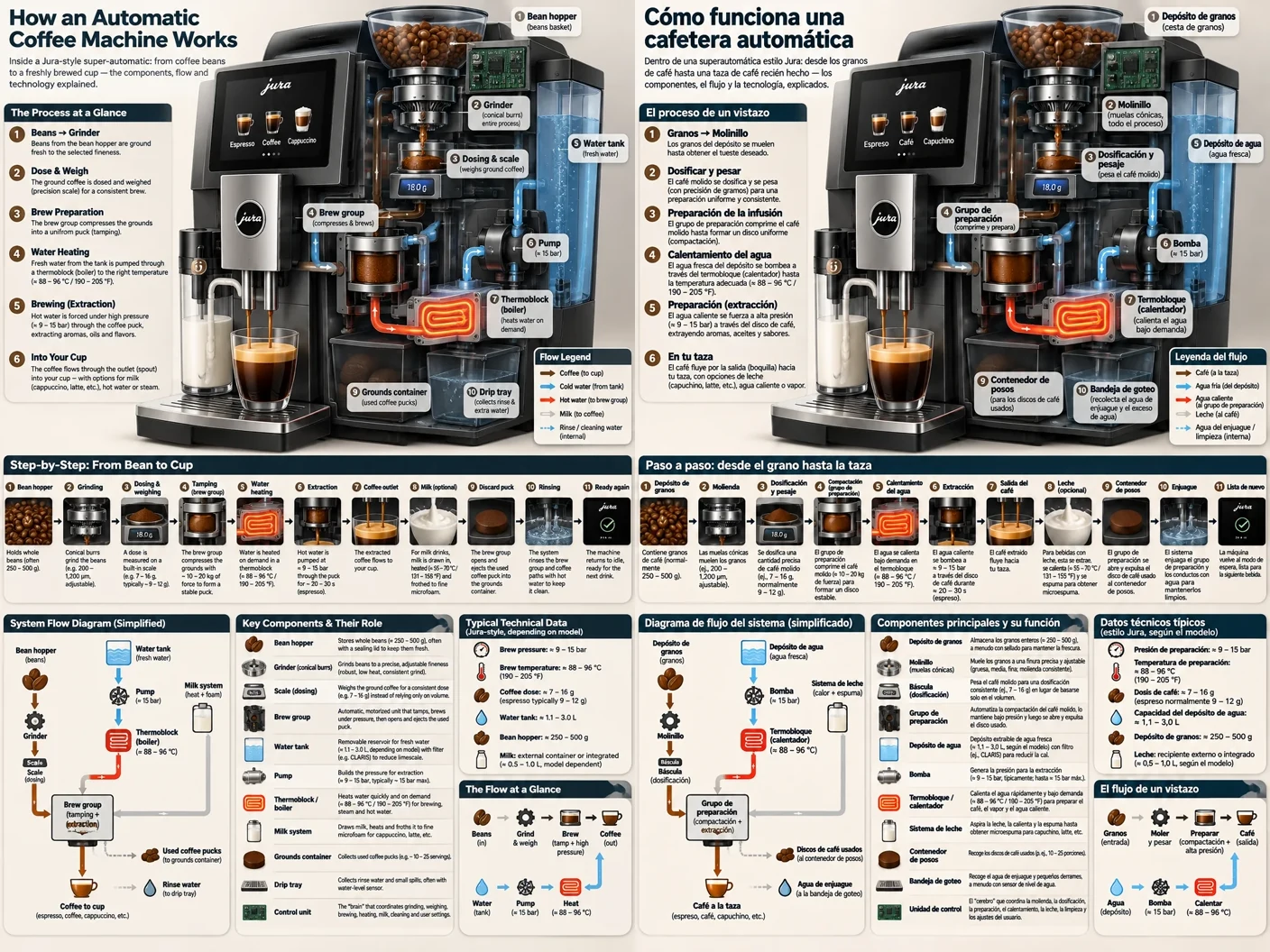
Que devient la mise en page quand on traduit les légendes ?
Dans cet exemple d’OpenAI, GPT Image 2.6 Sunburst reçoit un schéma terminé de machine à café automatique. La consigne demande de passer l’ensemble des textes de l’anglais à l’espagnol. La vue en coupe reste en haut à droite, les étapes numérotées se lisent toujours à gauche et la bande illustrée sépare le schéma des explications techniques en dessous. Ces repères permettent de reconnaître la même maquette dans les deux langues.
Comparer le schéma anglais et la version espagnole
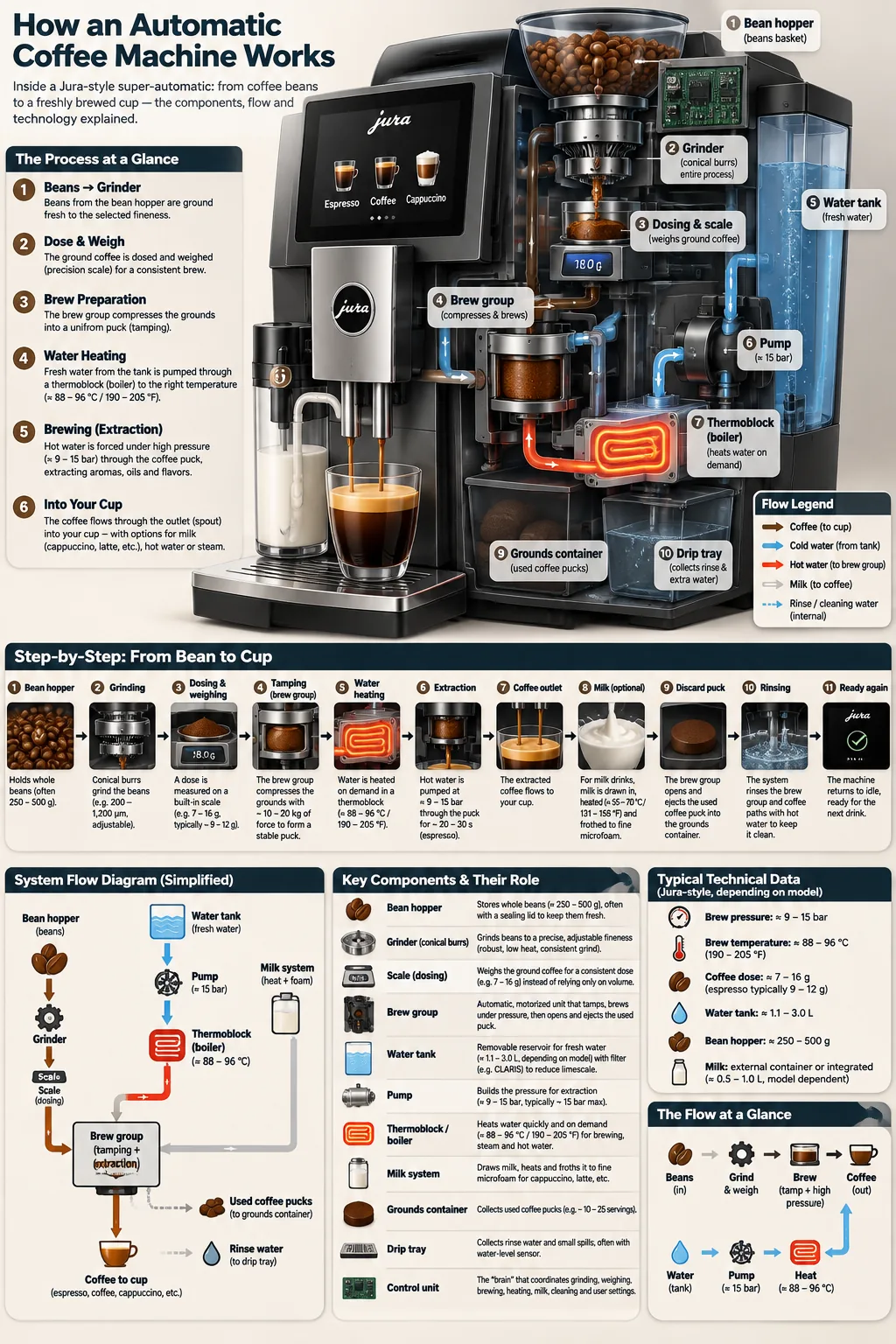
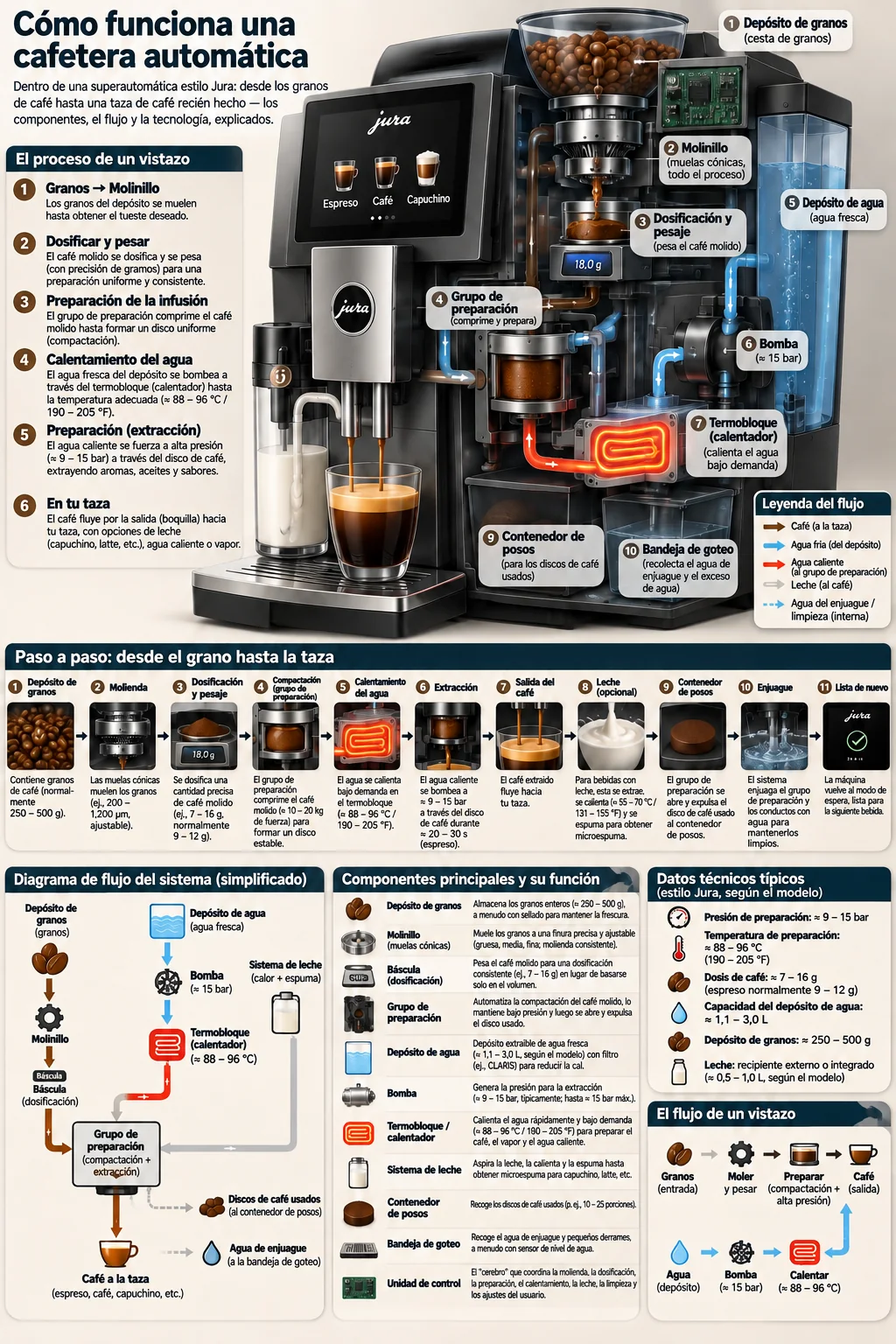
Dans la première vignette, « Bean hopper » tient sur une ligne. « Depósito de granos » en occupe deux au-dessus des mêmes grains. Dans la troisième vignette, le séparateur décimal de la graduation passe du point à la virgule. Pour une illustration technique, vérifiez les nombres, les unités et l’ordre des étapes. Suivez ensuite un trait de légende pour vous assurer qu’il désigne toujours la bonne pièce.
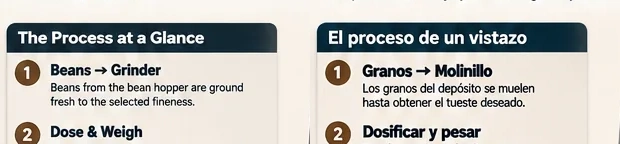
Le changement le plus important se lit dans la première étape. Le texte anglais précise la finesse de mouture des grains. La version espagnole indique « tueste deseado », soit le « degré de torréfaction souhaité ». Le texte est au bon endroit, mais un moulin ne règle pas la torréfaction du café. Cette consigne mérite une correction avant la diffusion du schéma.
Changer une date sur un carton d’invitation
Le carton d’une exposition est prêt à partir chez l’imprimeur quand le vernissage est décalé d’une semaine. Importez la maquette validée dans l’éditeur GPT Image 2.6. Précisez le texte d’origine, son remplacement exact et l’élément sur lequel la date doit rester alignée.
Sous le titre de l’exposition, remplacez « vendredi 7 mai » par « vendredi 14 mai ». Gardez la date sur une seule ligne, alignée sur le nom de la salle. Conservez le titre, le cadre, l’illustration et tous les autres textes.
Comparez les deux dates, puis regardez le cadre à proximité et l’espace avant le nom de la salle. Vous repérerez plus facilement une différence de corps ou d’alignement. Si vous disposez du fichier de mise en page modifiable, vous pouvez y ajuster cette ligne caractère par caractère, ce qui est particulièrement utile lorsqu’un partenaire impose une police précise.
Poursuivre sur l’image retouchée ou reprendre l’original ?
Repartez de la dernière image validée. Si la date est bonne et que la typographie a tenu, servez-vous de cette version pour demander, par exemple, une illustration plus sombre. Si le nom de la salle a aussi rétréci, reprenez le carton d’origine et demandez ensemble le changement de date et la retouche de l’illustration. Vous évitez ainsi que le texte réduit serve de nouvelle référence.
Sunburst convient à une correction fine ou à un schéma dense. Flare permet de faire un essai rapide quand la direction graphique reste ouverte. Dans les « Paramètres avancés », la « Complexité » porte sur les relations à organiser entre les éléments, la « Qualité » sur les détails du rendu. Pour une seule date, le libellé exact compte davantage. Pour traduire toute une planche, précisez d’abord comment répartir les légendes longues sur plusieurs lignes.
Quand choisir un autre modèle pour la retouche ?
- GPT Image 2.5 reste adapté à une petite correction sur une série déjà réalisée avec cette version. Essayez 2.6 si plusieurs textes doivent changer tout en respectant la mise en page. Comparez le résultat à votre maquette d’origine.
- Nano Banana 2.1 peut convenir si le format lui-même change. Passer d’un carton carré à une bannière au rapport 4:1 demande de revoir la composition. Si seule la date change, conservez le format approuvé dans l’éditeur 2.6.
Questions fréquentes
Partez de la maquette validée
Importez votre maquette et décrivez la première modification à apporter.
Modifier une imageDécouvrir d’autres modèles d’IA
Seedream 5.5 : générateur d’images IA et retouche photo
Créez et affinez des scènes produit, des visuels de campagne et des éléments transparents avec Seedream 5.5 sur LatiAI. Découvrez les références et les réglages.
D’une photo produit à une bannière avec Nano Banana 2.1
Transformez une photo produit en visuel carré, en affiche verticale ou en bannière 4:1. Sur LatiAI, partez d’une image de référence et exportez jusqu’en 4K.