D’une photo produit à une bannière avec Nano Banana 2.1
Nano Banana 2.1 est le modèle de Google pour générer et retoucher des images. Sur LatiAI, vous pouvez décrire un produit ou importer sa photo. Voyons comment décliner le même poste de radio en vignette de catalogue, en visuel de campagne vertical et en bannière de boutique.
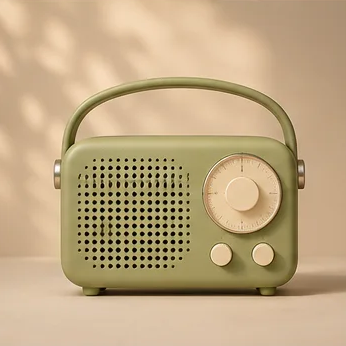
Que reste-t-il d’une photo produit carrée après un recadrage en 4:1 ?
Sur la photo carrée de la radio verte, on voit la poignée, les pieds et toutes les commandes. Imaginez maintenant un bandeau de site peu haut, avec un titre à gauche. En gardant toute la largeur de la photo, un recadrage en 4:1 ne conserve qu’un quart de sa hauteur. Remontez le cadre pour inclure la poignée et les pieds disparaissent. Descendez-le et vous coupez la poignée.
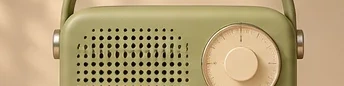
Essayez d’abord de recadrer votre propre photo. Si le produit y occupe peu de place et qu’il reste un fond dégagé pour le titre, ce recadrage suffit. Les inscriptions et les commandes restent telles qu’elles ont été photographiées. La bande étroite de notre exemple ferait un bon détail pour un article consacré à la grille du haut-parleur. Elle présente mal le produit à quelqu’un qui le découvre.
Recomposer la bannière à partir d’une photo de référence
Ouvrez le mode image à image de LatiAI, sélectionnez Nano Banana 2.1 et importez la photo produit sans la recadrer. Le modèle peut ainsi voir les attaches de la poignée et la disposition des boutons. Réglez le format sur 4:1. Vous avez aussi une photo du comptoir ou de la pièce souhaitée ? Ajoutez-la en seconde référence et précisez quelle image fournit le produit et laquelle fournit le décor.
Avec la photo carrée de la radio en référence, vous pouvez donner la consigne suivante.
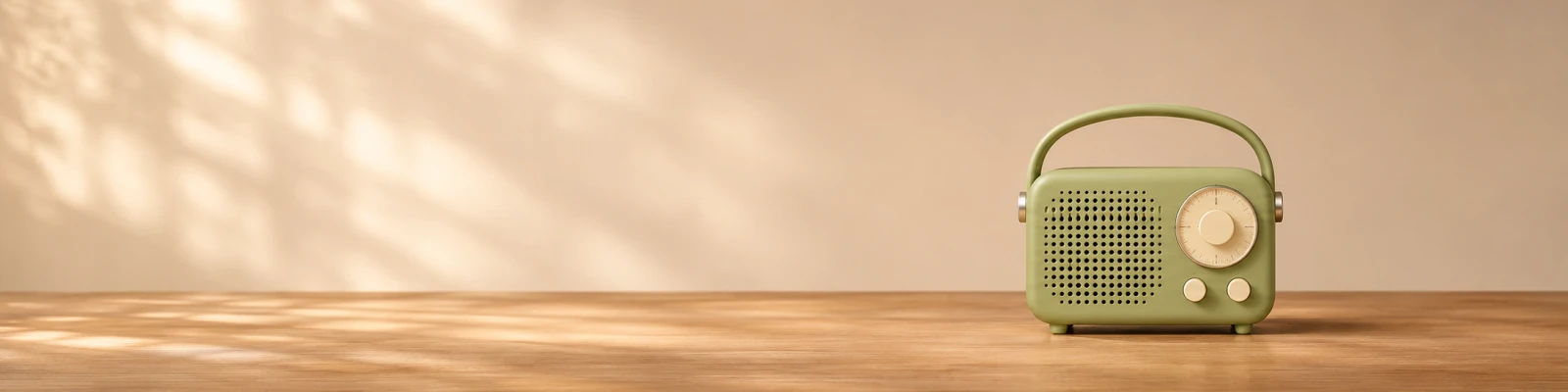
Garder la radio verte de face, avec sa poignée arquée, sa grille perforée à gauche, sa grande molette crème et les deux petits boutons en dessous. Placer la radio entière dans le tiers droit d’un large comptoir en chêne. Réserver la moitié gauche à un pan de mur ensoleillé pour y placer un titre plus tard. Garder la poignée et les deux pieds dans le cadre. Ne pas ajouter de texte.
Placez le rendu dans le véritable bandeau du site, avec votre titre le plus long. Un mur paraît spacieux jusqu’au moment où la deuxième ligne atteint la molette. Décalez alors la radio un peu plus à droite ou réduisez sa taille dans la composition. Composez le titre dans la page pour pouvoir en ajuster l’alignement et les retours à la ligne sur mobile.
Cette image convient-elle à une fiche produit ?
Comparez la photo carrée et la bannière recomposée. Dans les deux cas, il y a une grande molette et deux petits boutons. La poignée reste fixée sur les côtés et les pieds reposent sur le comptoir. Regardez maintenant la rangée de trous en haut de la grille : leur disposition a changé. Ce détail passe facilement inaperçu dans un bandeau, mais ressort à côté d’un gros plan dans la galerie produit.
Choisissez un détail qui permet de reconnaître une variante de votre article. Comptez les prises d’une enceinte, vérifiez la forme du fermoir d’un sac ou lisez la contenance imprimée sur une bouteille. Agrandissez les images pour afficher le produit à la même taille. Alignez le haut de la poignée et la base du boîtier pour repérer une différence de proportions avant de juger la lumière ou la couleur. Si le texte d’une étiquette a changé, gardez la photo réelle pour la fiche produit. Pour une campagne, vous pouvez détourer le produit photographié et le poser sur le nouveau fond en conservant les inscriptions d’origine.
Choisir le format et la résolution selon l’emplacement
| Emplacement | Format | Point de cadrage |
|---|---|---|
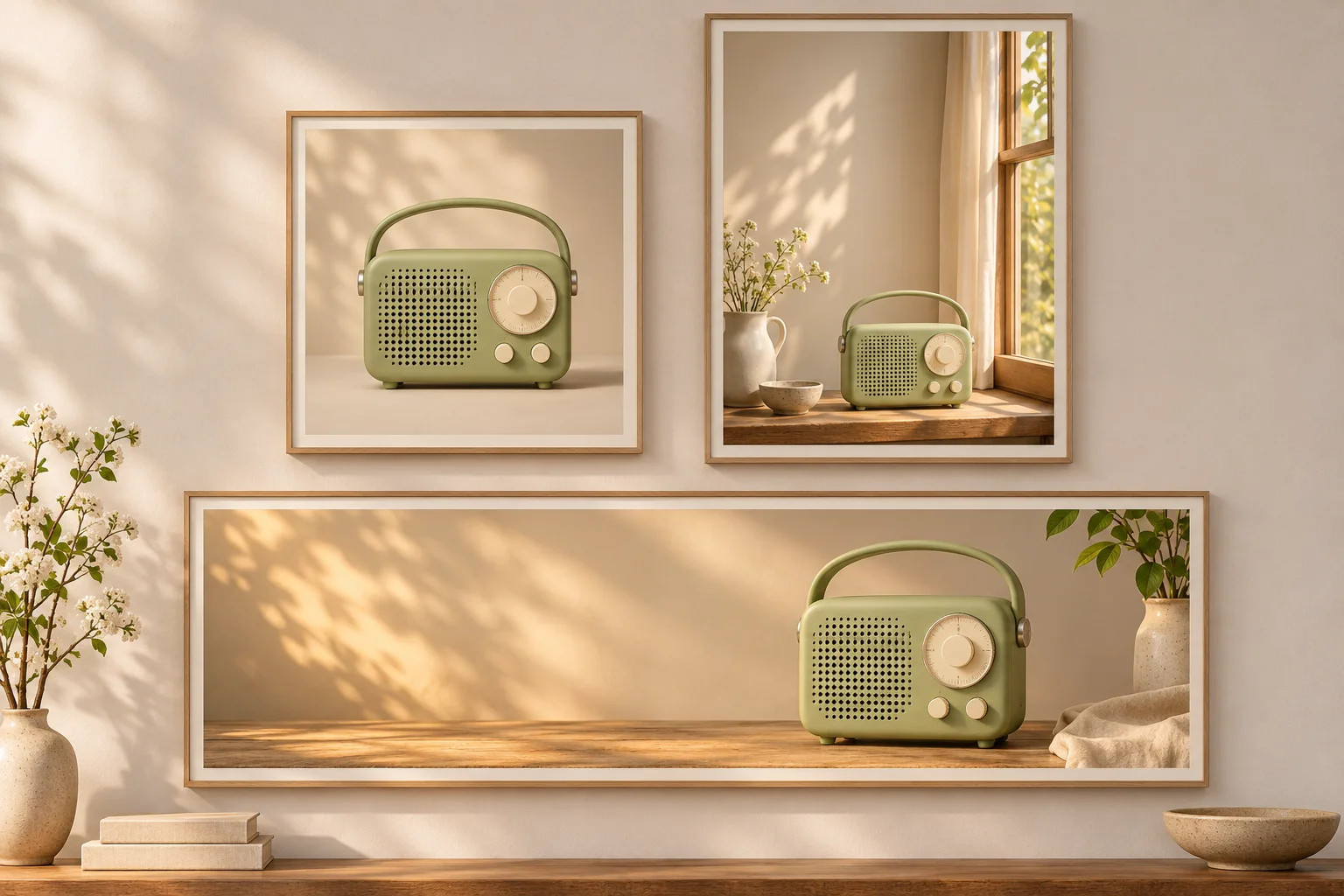
| Vignette de catalogue | 1:1 | Montrer la poignée et les deux pieds, avec une marge régulière autour du produit. |
| Visuel de campagne vertical | 4:5 | Placer la radio sur le rebord de fenêtre dans le bas du cadre et réserver le haut au texte. |
| Bannière de site | 4:1 | Placer la radio à droite et prolonger le comptoir vers la gauche. Vérifier séparément la version mobile. |
Testez d’abord la composition en 1K. Une fois la mise en place validée, passez en 2K ou en 4K selon la taille d’affichage prévue. Prévisualisez la bannière à sa largeur réelle. Distingue-t-on encore la molette ? Si un écran étroit coupe la radio située à droite, utilisez le visuel vertical sur mobile. Augmenter la résolution de la bannière ne change pas ce qu’un recadrage centré laisse voir.
La bannière ci-dessus mesure 1 600 × 400 pixels. Supposons qu’elle doive remplir un bandeau mobile de 400 × 300 pixels, avec un cadrage centré. Une fois la hauteur ajustée, seuls les 533 pixels environ du centre de l’original restent visibles en largeur. La molette située à droite sort du cadre. Si votre site permet de déplacer le point focal, rapprochez-le de la radio en gardant le titre affiché. Si le titre recouvre alors le haut-parleur, utilisez le visuel vertical avec le titre au-dessus.
Nano Banana 2 ou 2.1 pour un panorama ? Google a réduit dans la version 2.1 les répétitions de motifs sur les images très larges ou très hautes, notamment aux formats 4:1 et 8:1 en 2K et en 4K. Suivez le veinage du bois d’un bord à l’autre : le même nœud revient-il à intervalles réguliers ? Si une ancienne image présente ce défaut, refaites uniquement ce visuel en 2.1. Le reste d’une série déjà validée avec Nano Banana 2 peut rester en place.
Faut-il livrer une bannière finie ou un produit détouré ? Choisissez Nano Banana 2.1 pour une scène complète ou une bannière de campagne à exporter en 4K. Si un graphiste doit placer le même produit sur plusieurs fonds, Seedream 5.5 permet de lui fournir un visuel sur fond transparent qu’il pourra réutiliser dans chaque maquette.
Questions fréquentes
Créez une bannière à partir de votre photo
Choisissez le format de votre premier visuel et une photo sur laquelle on distingue les détails à conserver.
Créer avec Nano Banana 2.1Découvrir d’autres modèles d’IA
Générateur d'images Nano Banana 2 IA - Images 4K avec mise à la terre de recherche en temps réel
Générez des images IA 4K photoréalistes en quelques secondes avec la mise à la terre Google Search, une cohérence à 5 caractères et un rendu de texte dans plus de 100 langues. Construit sur l'architecture Gemini Flash pour une vitesse sans compromis sur la qualité.
Seedream 5.5 : générateur d’images IA et retouche photo
Créez et affinez des scènes produit, des visuels de campagne et des éléments transparents avec Seedream 5.5 sur LatiAI. Découvrez les références et les réglages.
Nano Banana Pro Générateur d'images IA - 4K Images avec un rendu de texte parfait
Créez des images IA 4K professionnelles avec un rendu de texte impeccable et une prise en charge multilingue. Nano Banana Pro de Google DeepMind fournit des résultats de qualité studio aux designers et aux marques.