Kling 4.0 : transformez vos images en vidéo
Choisissez l’image qui ouvre le plan et celle qui le termine. Ajoutez une image intermédiaire si le personnage doit faire un pas précis, esquisser un geste ou passer devant la caméra sous un angle particulier.
Quatre images clés pour trois secondes de marche
Voici les quatre images qui ont servi à animer cette promenade de trois secondes, présentées dans l’ordre de lecture. Vous pouvez voir le clip juste en dessous. La personne s’avance sur les pavés, une main près du front. Le banc reste à droite et le chemin sous ses pieds. C’est surtout la position des jambes qui change d’une image à l’autre. Les deux images intermédiaires indiquent comment enchaîner les pas entre la première et la dernière pose.
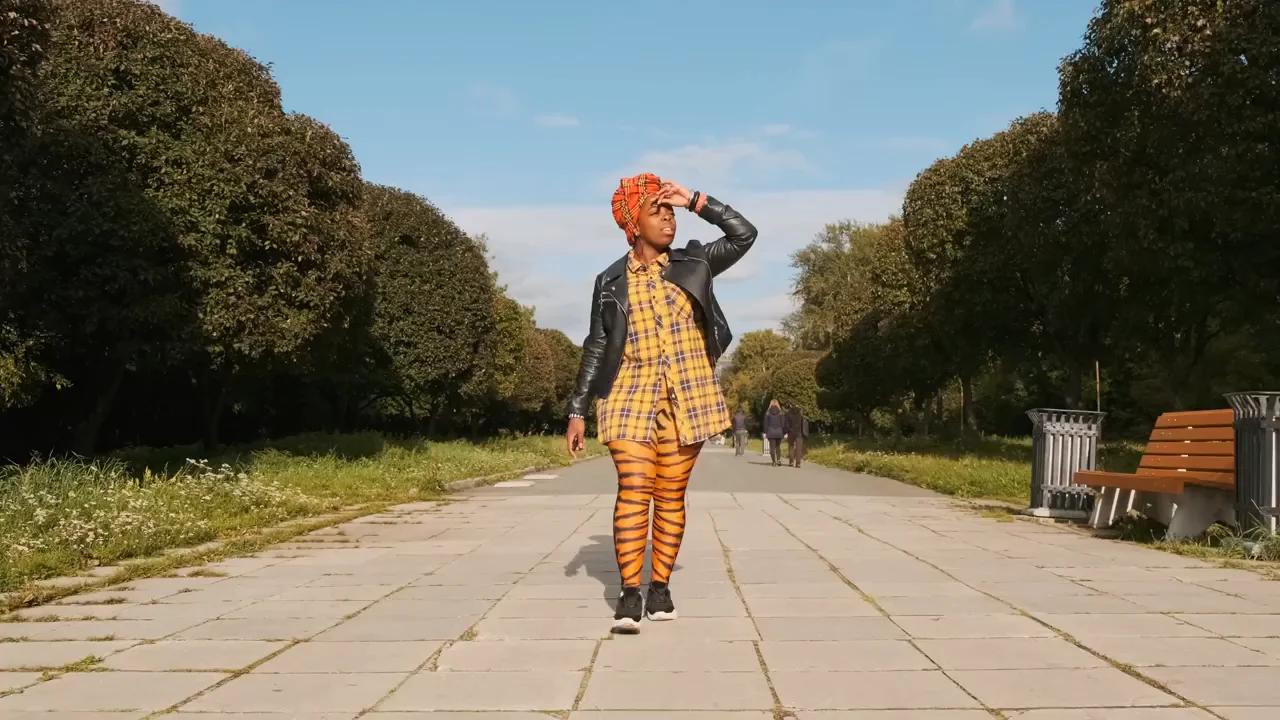
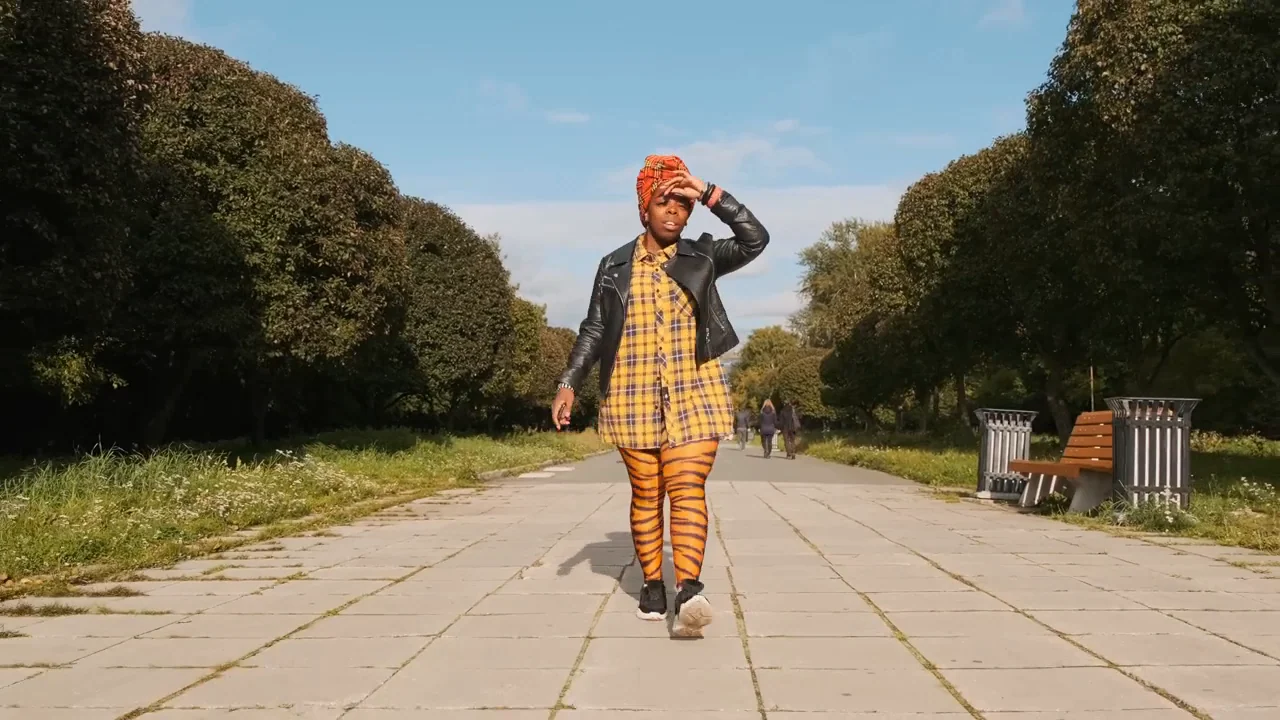
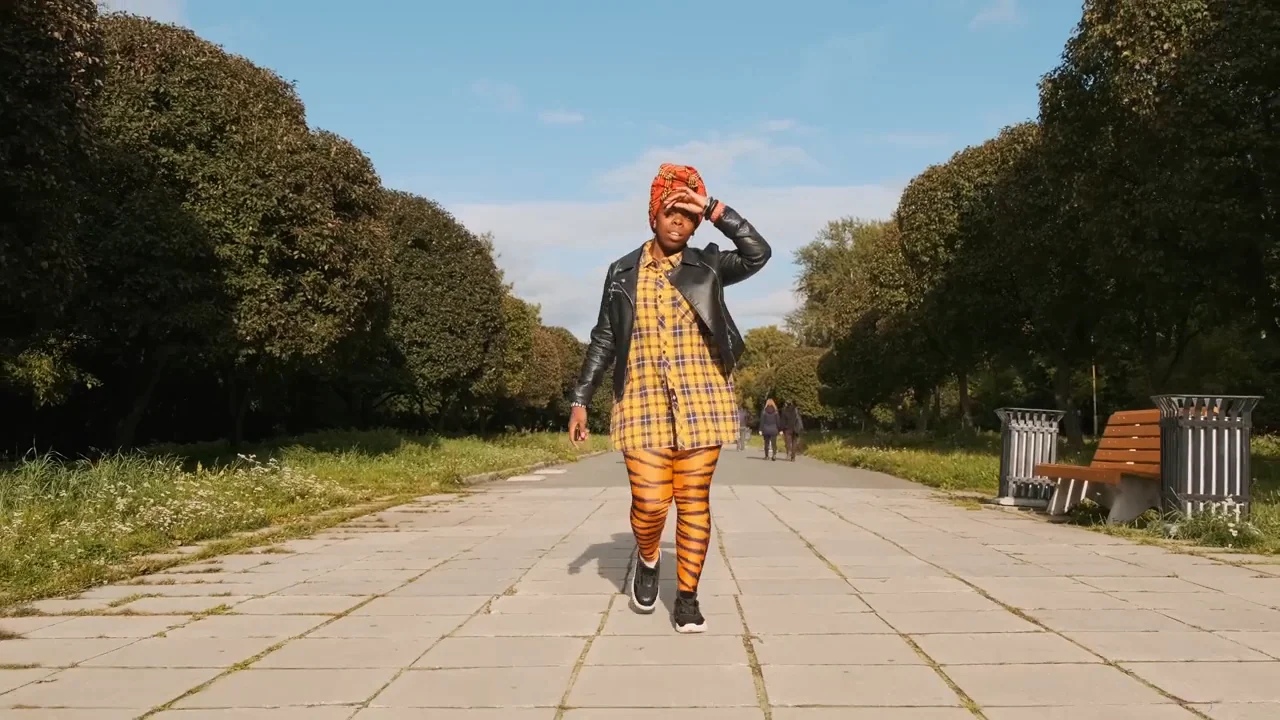
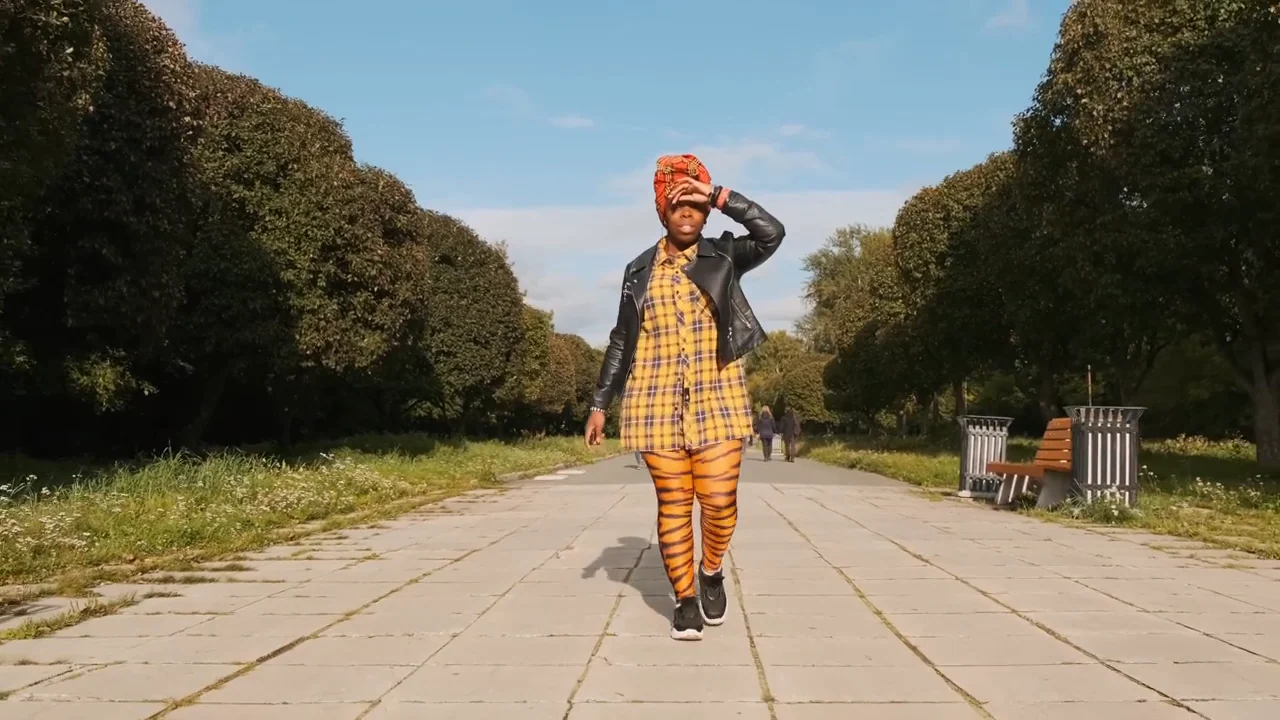
Regardez une première fois les chaussures. Au deuxième passage, suivez le banc des yeux. Les chaussures vous disent si la démarche est naturelle. Le banc sert de repère fixe pour juger de l’évolution du cadre pendant que la personne approche. Le même principe s’applique à un chien qui traverse une cuisine ou à un vélo qui passe devant un lampadaire.
Pour votre premier essai, deux images suffisent. Les quatre vues de l’exemple servent à préciser les pas qui les séparent. Si seule la position d’arrivée compte, laissez Kling choisir le trajet. Ajoutez une image quand vous pouvez nommer le geste ou le point de vue que les deux extrémités laissent indéterminé.
Régler la première et la dernière image dans LatiAI
- Ouvrez Kling 4.0 dans le générateur vidéo. Le mode Image vers vidéo s’ouvre avec Frames déjà sélectionné.
- Importez la première image que le public doit voir. Activez Ajouter un cadre de fin, puis importez le cadrage sur lequel le clip doit s’achever. Vérifiez l’ordre avant de décrire le mouvement.
- Choisissez une durée qui laisse le temps d’exécuter l’action une fois. Pour une marche, prévoyez quelques pas. Pour une personne qui se tourne vers la caméra, laissez-lui le temps de se stabiliser dans sa dernière pose.
- Décrivez ce qui se déplace dans le cadre et ce que fait la caméra. Faites un premier essai en 720p et regardez la transition en entier. Si elle vous convient, reprenez les mêmes images et consignes, lancez une nouvelle génération en 1080p, puis vérifiez cette prise.
Si le premier cadrage fixe déjà le costume, l’allée et la météo, consacrez votre description à ce qui bouge. Dans le parc, on peut demander une allure régulière, une main qui reste près du front et une caméra fixe pendant que la personne s’avance.
Choisir deux images qui suggèrent un trajet plausible
Avant l’importation, regardez les deux photos côte à côte. Où est l’horizon ? Quelle place le sujet occupe-t-il dans l’image et de quel côté se présente-t-il ? S’il paraît deux fois plus grand sur la seconde photo, il a pu avancer ou la caméra a pu se rapprocher. Décidez quel mouvement vous voulez. Le décor ne défilera pas de la même façon, même si le cadrage final se ressemble.
Pour un plan fixe, cherchez un point de repère visible dans les deux images : un angle de boutique, une rambarde, le bord d’un banc. Si ce repère passe d’un côté du sujet à l’autre, les images suggèrent un mouvement de caméra ou une coupe. Pour filmer simplement une personne qui approche d’une caméra immobile, choisissez une autre seconde image.
Parfois, c’est le changement d’angle qui fait l’intérêt du plan. Imaginez un bol en céramique photographié de profil, puis de dessus. Pour que la caméra passe au-dessus du bord, une photo intermédiaire prise en plongée oblique indique de quel côté contourner le bol. Une deuxième vue presque à la verticale donnerait peu d’informations supplémentaires.
Lever une ambiguïté avec une image intermédiaire
Un carnet de croquis fermé au début, un dessin terminé à la fin : que doit-on voir entre les deux ? La couverture peut se lever vers la caméra, s’ouvrir dans l’autre sens, ou une coupe peut nous amener directement au dessin. Si le geste compte, ajoutez une photo des doigts tenant la couverture entrouverte. Décrivez ensuite comment elle se rabat pour laisser apparaître la page.
Rangez les images intermédiaires dans l’ordre de l’action. La couverture entrouverte vient avant la main posée à côté du dessin terminé. Si le mouvement semble brièvement repartir en arrière, commencez par vérifier cet ordre. Vous disposez de quatre images au total pour trois secondes, de six pour cinq secondes et de dix à partir de neuf secondes. Gardez les images qui renseignent réellement le mouvement.
Mode Frames ou Référence pour animer une image ?
Choisissez Frames pour fixer le premier cadrage, un geste ou la fin du plan. Avec Référence, vous pouvez définir l’aspect d’une personne ou d’un objet, ou encore le style visuel, sans imposer de cadrage. Le gros plan d’un manteau reconnaissable peut ainsi guider la tenue d’une silhouette filmée de loin. Placé en première image, ce même gros plan fait commencer le film sur le tissu.
Pour animer simplement une image fixe avec du son, Kling 2.6 offre un bon point de départ. Choisissez Kling 4.0 si un cadrage intermédiaire validé conditionne le montage ou si le clip doit durer plus longtemps. Par rapport au réglage Mode multi-plans de Kling 3.0, les images clés de la version 4.0 prennent tout leur intérêt si votre illustrateur ou votre client a déjà approuvé des dessins. Si seul le scénario est validé, un découpage écrit est souvent plus simple.
Vérifier le mouvement avant l’export
Mettez en pause juste avant la pose intermédiaire, puis relancez à vitesse normale. Une main peut arriver au bon endroit tout en suivant un trajet étrange. Si elle saute d’une position à l’autre, essayez une pose intermédiaire plus lisible ou simplifiez les mouvements du reste du corps à cet instant. Si la personne marche bien mais que la caméra fait un écart brusque, affinez la consigne de caméra en gardant les mêmes images.
Enfin, examinez les dernières images du clip, là où il rejoindra le plan suivant. Observez le pied qui se pose, le couvercle qui se ferme ou le regard qui se fixe. Quand l’action s’achève nettement, il est bien plus facile de trouver le point de raccord dans une séquence plus longue.
Questions fréquentes
Reliez vos deux images par un mouvement
Importez vos images de début et de fin dans LatiAI et décrivez l’action qui mène de l’une à l’autre.
Animer mes images avec Kling 4.0