由 Meshy 7.1 驱动
用 Meshy 7.1 把概念图变成 3D 模型
Meshy 7.1 可以根据文字描述或参考图生成 3D 模型。在 LatiAI 选好设计图,就能从图库带入 3D 工具,为模型指定材质,再把旋转预览发给同事,或把模型交给 3D 设计师。
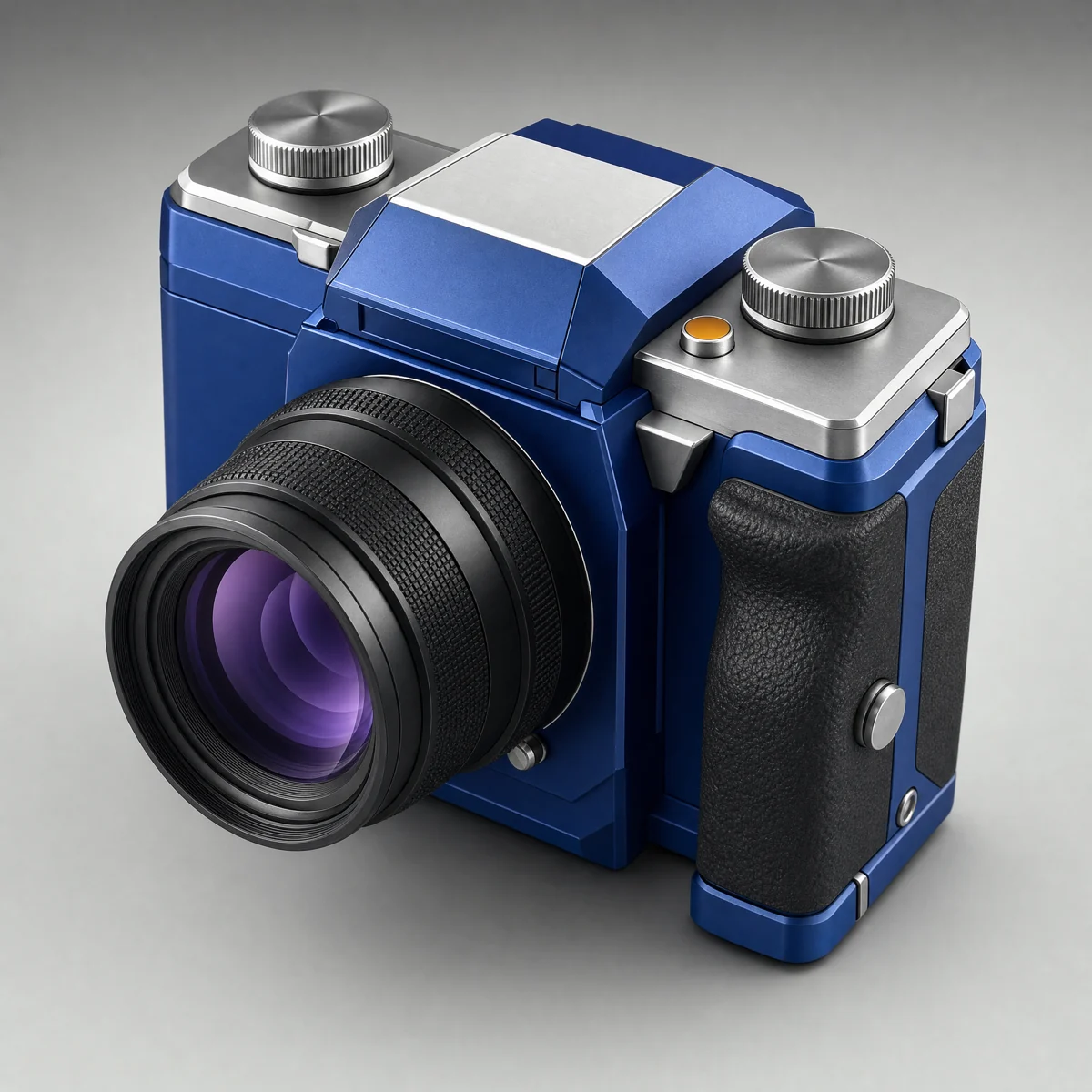
旋转相机,看看概念图里的细节如何呈现在模型上
上图从斜前方拍到蓝色相机,镜头伸出机身的长度、银色拨盘高出机顶的位置都清晰可见。打开下方模型,转到侧面,沿着镜筒看它与机身相接的位置,再转到上方看两个拨盘。换角度时,轮廓能帮你判断造型是否合理;镜片上的紫色光泽则适合用来检查表面效果。
将图库里的设计图带入 Meshy 7.1
- 在 AI 图片生成器中构思产品造型。让一个完整物体占据画面,同时露出正面和侧面,背景尽量简洁,便于辨认边缘。
- 打开选中的图片,从更多里选图片转 3D。图片会带入 3D 工具,再从模型列表选择 Meshy 7.1。手头已有照片或线稿,也可以直接上传到 Meshy。
- 选仅几何模型检查造型,或选带贴图模型查看配色与质感。在高级设置中,用纹理描述指定“拉丝银色拨盘、哑光蓝色机身”。已有理想的材质样图时,也可以把它作为纹理参考图。
如果还在探索造型,可以从文字生成 3D。先描述主体和附属部件,再交代比例。等外形定稿,用选定的设计图建模就有了明确的轮廓参考。
交给设计师的模型,发给同事的旋转预览
设计师还要在 Blender 中调整模型时,打开生成结果并下载 GLB。在 Blender 的“文件 → 导入 → glTF 2.0”中打开它,按作品最终的观看距离检查效果。如果一次生成返回了多个文件,点下载全部可以拿到 ZIP 压缩包。
设计评审时可点下载 GIF。收到动图的人直接在聊天或演示文稿里就能看见不同角度。比如相机转动时,手柄凸出多少、镜片掠过光源时表面呈现什么效果,都比单张正视图容易判断。
Meshy 7.1、Meshy 7 和 Trellis 2 怎么选?
Meshy 7.1 与 Meshy 7。 已有的 Meshy 7 模型可能足以胜任远景。如果镜头推近后发现拨盘边缘偏软、凸纹缺失,可以把同一张图交给 Meshy 7.1。新版在文字和单图模式下可选 4K 几何分辨率,适合在最终画面尺寸下重新比较这些细节,再决定是否替换模型。
Meshy 7.1 与 Trellis 2。 在 LatiAI,已有定稿图片、需要指定贴图尺寸时,可选 Trellis 2。Meshy 7.1 还支持文字起稿,并能用另一张图或文字指定外观。当产品造型定了,还想试试不同颜色或材质时,这些设置更有用。
常见问题
可以。画全主体,给突出部件留出空间,避免在画面边缘裁断。可直接上传图片,也可以在 LatiAI 图库用“图片转 3D”带入选中的图,再选 Meshy 7.1。
主输入图决定形体参考,最好清楚呈现比例和轮廓。制作带贴图模型时,单独的纹理参考图用于引导颜色和材质。想把另一件物品的表面质感用在当前造型上,就把材质样图放在这里。
近景要看清影响轮廓的细小凸纹时,可以试 4K。Meshy 7.1 的文字和单图模式支持 4K;第一轮只审造型,可先用标准。多图模式可选标准或 2K。
对方需要自己旋转模型或在 3D 软件里继续编辑,就发 GLB。只想让对方在消息或演示文稿里快速看完几个角度,就发旋转 GIF。