GPT Image 2.6 图片编辑器
海报只差一个日期,产品图只想换个颜色?上传现有设计,告诉 GPT Image 2.6 要改哪里、哪些地方要保留。下面这张咖啡机说明图换成西班牙语后,版式一眼就能认出来,一条操作说明却变了意思。
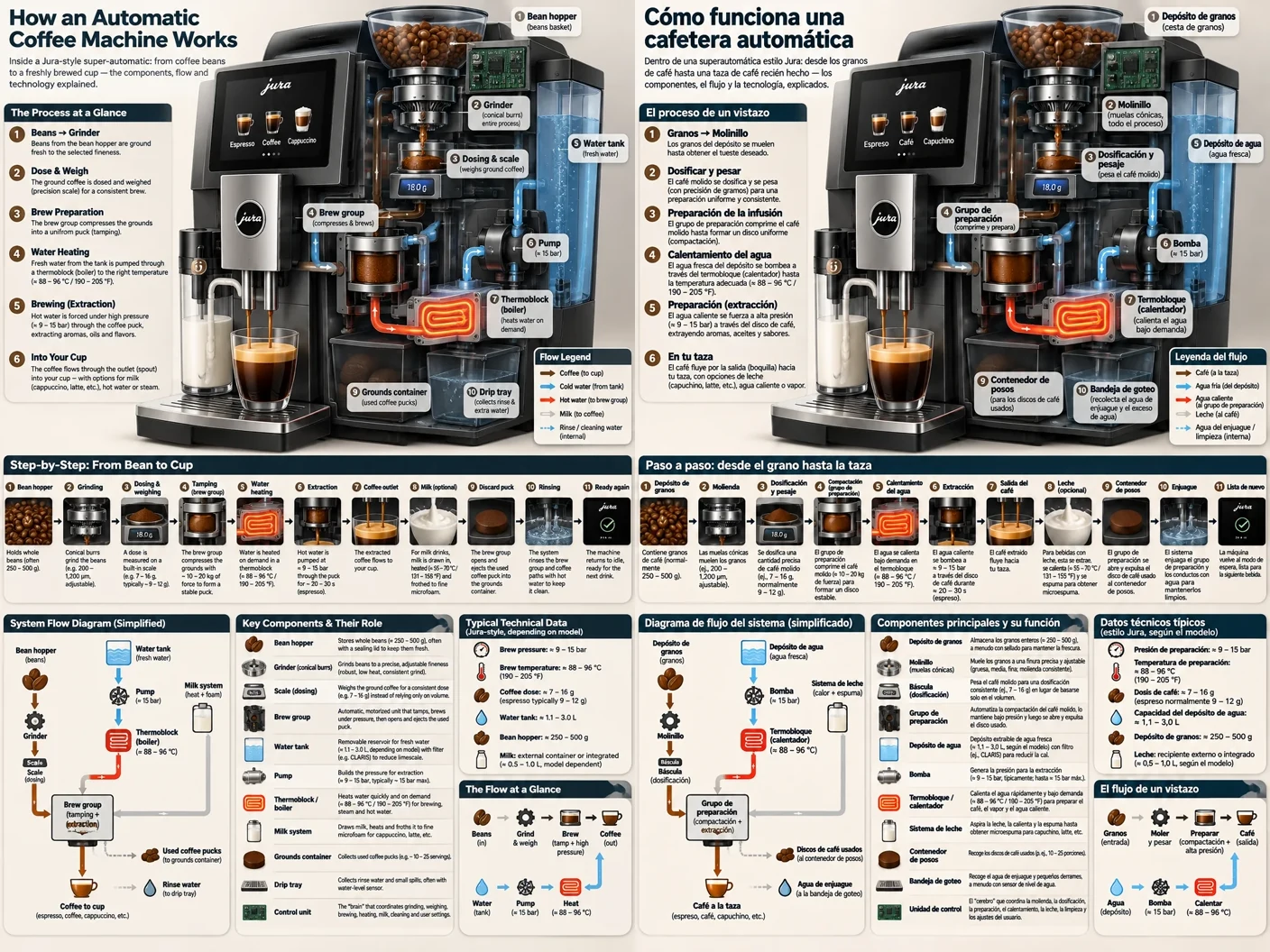
图片里的文字换了语言,哪些地方还能保持原样?
OpenAI 用 GPT Image 2.6 Sunburst 做过一次整图改字。原图是一张已经排好版的全自动咖啡机说明图,要求是把图中文字换成西班牙语。改完后,机器剖面仍在右上角,带编号的操作步骤仍在左侧,中间横排的小图也把上方示意图与下方技术说明隔开。先看这三个位置,就能判断改稿是否沿用了原来的阅读顺序。
展开对照英文原图和西班牙语改稿
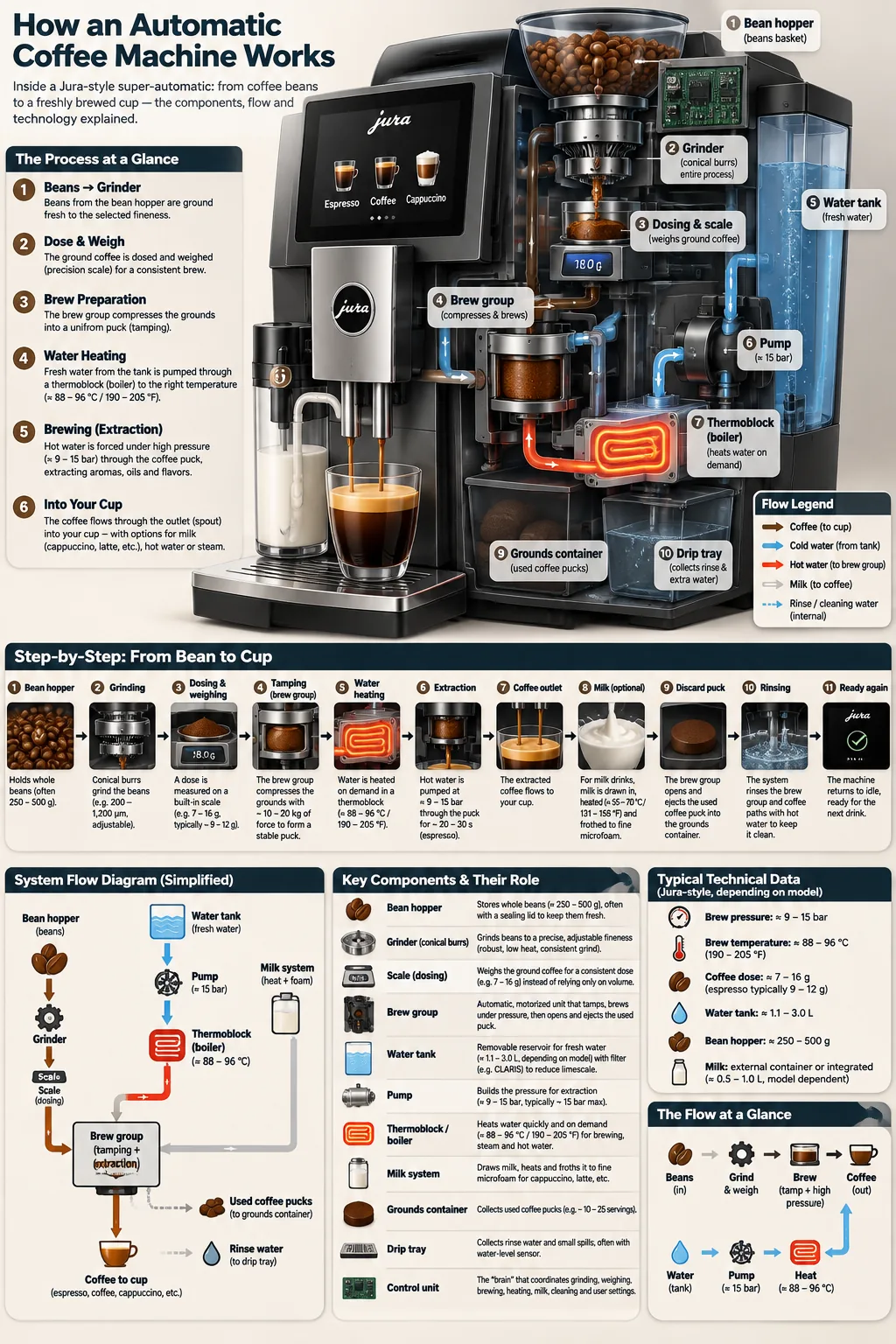
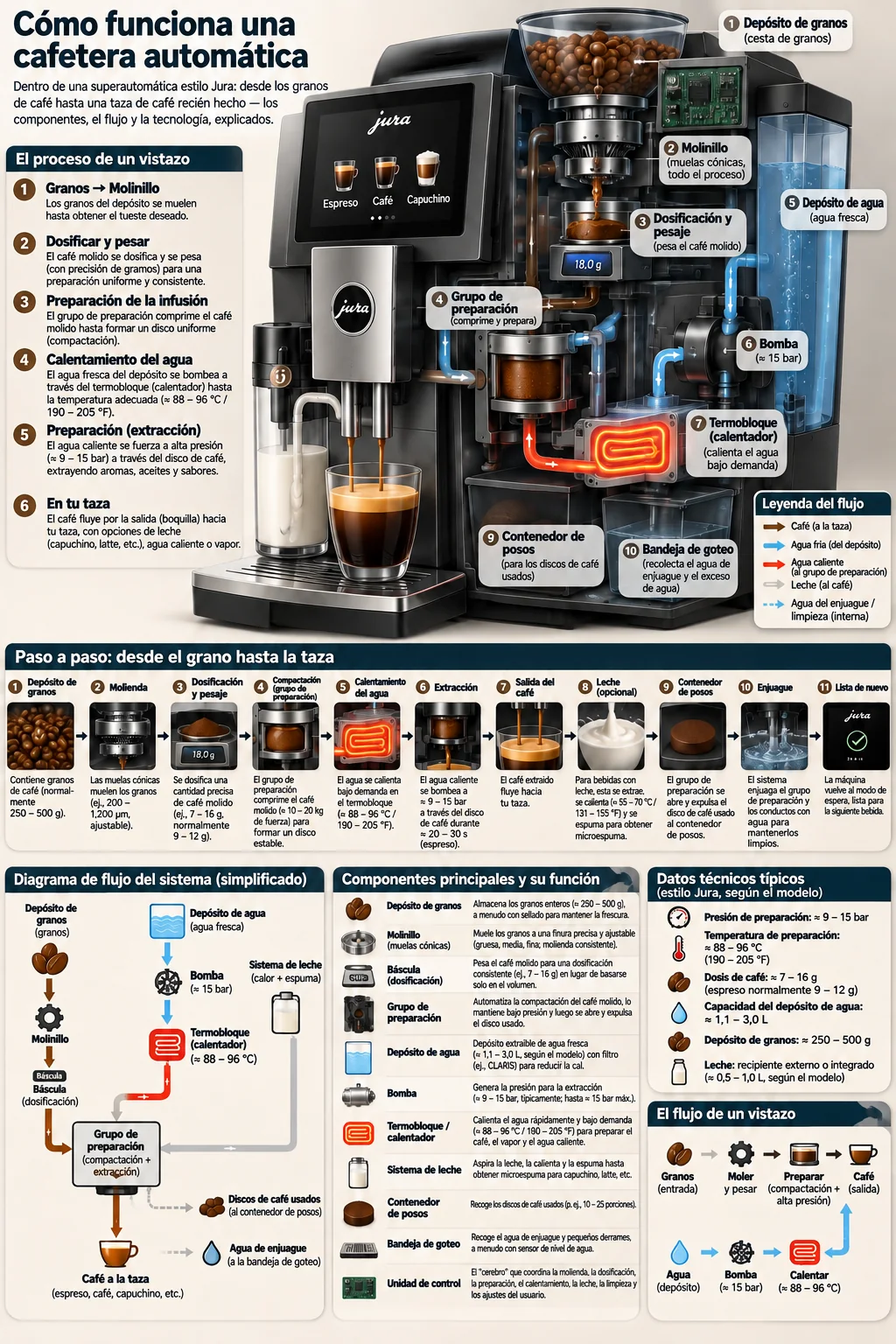
看中间一排的第一格,豆子上方的英文 “Bean hopper” 一行就能放下,西班牙语 “Depósito de granos” 在同一位置占了两行。再看第三格,刻度数字的小数点换成了逗号。检查多语言说明图时,可以照这个顺序看一遍:先读文字,再核对数字、单位和步骤顺序,最后沿标注线确认它仍然指向正确的零件。
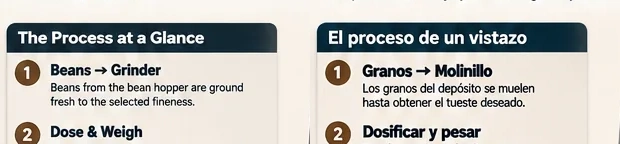
最值得放大看的是第一步。英文原意是调节咖啡豆的研磨粗细,西班牙语却写成 “tueste deseado”,意思是“想要的烘焙程度”。文字清楚,位置也对,但磨豆机调不了烘焙程度。这处要改对,说明图才能交给实际操作的人。
只改海报上的日期,要求怎么写?
假设展览邀请函已经定稿,临印前开幕日期推迟了一周。把原稿上传到 GPT Image 2.6 图片编辑器。把旧日期和新日期都按图上实际要印的语言写出来,再选一个相邻元素作为对齐参照。例如,这张英文邀请函可以这样改:
把展览标题下方日期行的“Friday, May 7”替换成“Friday, May 14”。日期保持一行,与场馆名称对齐。保留原标题、边框、插图和其他文字。
拿到新图,先逐字核对日期,再看日期旁边的边框、日期和场馆名称之间的留白。只扫一眼整张邀请函,很容易漏掉场馆名称被挤小的问题。手上有可编辑的排版源文件时,直接改日期就能逐字控制字号和间距,尤其适合赞助方指定了字体的邀请函。
下一次修改,用新图还是退回原图?
从最后一张确认无误的图接着改。日期改对了、字号间距也合适,就可以用这张改稿继续提要求,例如把插图调暗。如果日期正确,场馆名称却被缩小,就退回原稿,把改日期和调暗插图一起交代清楚。否则下一轮会把缩小后的场馆名称也当作参考。
版面密、标注多,或者只允许动很小一处时,可以先用 Sunburst;还在试设计方向、想快速看一版时,可以选 Flare。「高级设置」里的「复杂度」影响模型如何安排元素之间的关系,「质量」影响画面呈现的细节。改一个日期,写准新日期最管用。整图换语言,则先约定长标签能否换行、文本框可以往哪边扩,再考虑调整复杂度。
哪些修改适合继续用 2.5,哪些需要换模型?
- GPT Image 2.5 适合沿用原有的系列图。如果这套图一直用 2.5,只改一个简单细节,可以继续用原模型。若要同时改好几处文字,还得兼顾排版,可以拿同一张原稿试试 2.6,再逐处对照。
- Nano Banana 2.1 适合画幅本身要变的任务。例如把方形邀请卡改成 4:1 横幅,通常需要重排构图。如果画幅已经定好,只是日期有变,就在 GPT Image 2.6 里保持原比例继续改。