Transforme sua arte conceitual em modelo 3D com o Meshy 7.1
O Meshy 7.1 gera modelos 3D a partir de texto ou imagens de referência. Leve um desenho da galeria do LatiAI para a ferramenta 3D, defina o acabamento e compartilhe uma prévia em rotação ou entregue o modelo a um artista 3D.
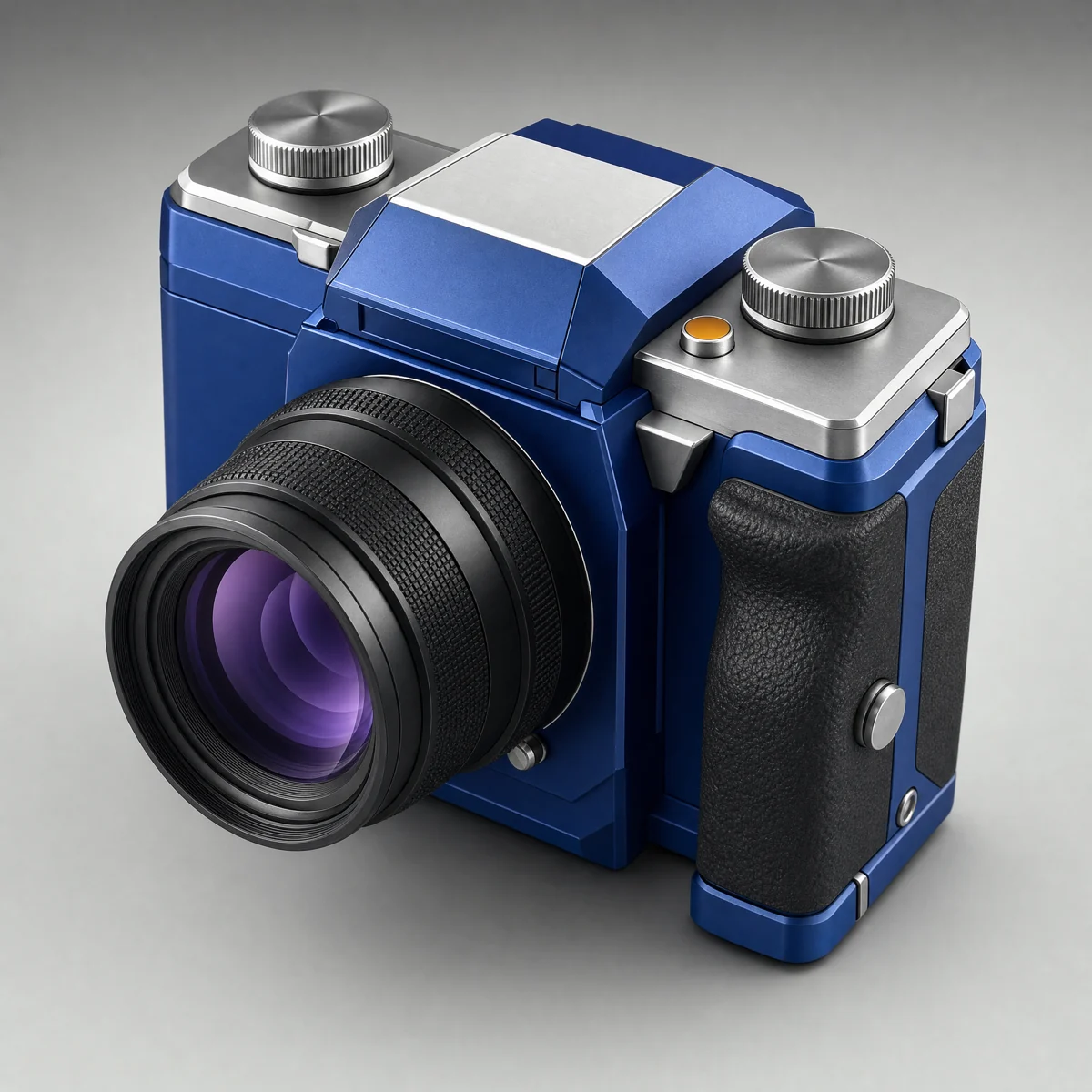
Da imagem da câmera ao modelo que você pode girar
Na referência, a câmera azul aparece em três quartos. Dá para ver quanto a objetiva avança em relação ao corpo e como os seletores prateados se encaixam no topo. Abra o modelo abaixo, gire-o de lado e siga o contorno da objetiva até a junção com o corpo. Depois, observe os seletores por cima. A silhueta revela a forma, enquanto o brilho arroxeado da lente ajuda a avaliar o acabamento.
Como levar uma imagem da galeria para o Meshy 7.1
- Use o gerador de imagens com IA para criar um conceito de produto. Enquadre um único objeto inteiro, com a frente e uma das laterais visíveis. Um fundo simples ajuda a identificar o contorno.
- Abra a imagem escolhida. Em Mais, selecione Imagem para 3D. O LatiAI leva a imagem para a ferramenta 3D. Na lista de modelos, escolha Meshy 7.1. Se já tiver uma foto ou desenho, você pode enviar o arquivo diretamente para o Meshy.
- Escolha Somente geometria para revisar o volume ou Modelo texturizado para ver o acabamento. Em Configurações avançadas, descreva os materiais, por exemplo, “seletores de metal prateado escovado e corpo azul fosco”. Se tiver uma amostra visual do acabamento, use-a como referência de textura.
Se ainda estiver explorando a forma, comece com Texto para 3D. Descreva o corpo do objeto, as peças presas a ele e suas proporções. Quando a silhueta estiver aprovada, uma imagem fornece ao modelo um contorno definido para seguir.
Entregue a malha ou compartilhe um GIF do modelo girando
Quem vai editar o modelo no Blender precisa da malha. Abra o resultado e baixe o GLB. No Blender, use Arquivo → Importar → glTF 2.0 e confira o modelo à distância em que ele aparecerá na cena. Se o resultado incluir vários arquivos, Baixar tudo os reúne em um ZIP.
Para apresentar o desenho, use Baixar GIF. Assim, a equipe consegue ver todos os lados em uma mensagem ou apresentação sem abrir um editor 3D. Na câmera, o giro mostra quanto a empunhadura se projeta e como o brilho da lente muda sob a luz.
Quando usar Meshy 7.1, Meshy 7 ou Trellis 2
Meshy 7.1 ou Meshy 7? Um modelo anterior do Meshy 7 pode funcionar bem em um plano distante. Se os sulcos desaparecerem ou as bordas dos seletores parecerem arredondadas no close, teste a mesma imagem no Meshy 7.1. A versão 7.1 oferece geometria em 4K para texto ou uma única imagem. Compare o contorno e os relevos no tamanho final antes de trocar o modelo.
Meshy 7.1 ou Trellis 2? No LatiAI, o Trellis 2 é uma opção quando o desenho já está pronto e você quer definir o tamanho da textura. O Meshy 7.1 também aceita texto e permite orientar o acabamento com uma descrição ou outra imagem. Ele atende bem a projetos em que a forma já foi definida, mas a cor ou o material ainda estão em discussão.
Perguntas frequentes
Leve seu próximo projeto para o 3D
Comece com um esboço, uma foto de produto ou uma imagem que você já criou no LatiAI.
Criar com o Meshy 7.1