Transforme duas imagens em vídeo com o Kling 4.0
Escolha a imagem que abre o clipe e aquela em que ele termina. Se houver um passo, um gesto ou um ângulo de câmera importante pelo caminho, acrescente um quadro intermediário.
O que muda quando você usa quatro quadros-chave em três segundos?
A caminhada de três segundos no parque foi feita com quatro imagens. Elas aparecem abaixo na ordem de reprodução, seguidas do clipe pronto. A pessoa se aproxima pelo caminho de pedras, com uma das mãos perto da testa. O banco continua à direita e o caminho permanece sob os pés. De uma foto para outra, o que muda principalmente é a posição das pernas. Os dois quadros do meio mostram como a passada evolui entre a primeira e a última pose.
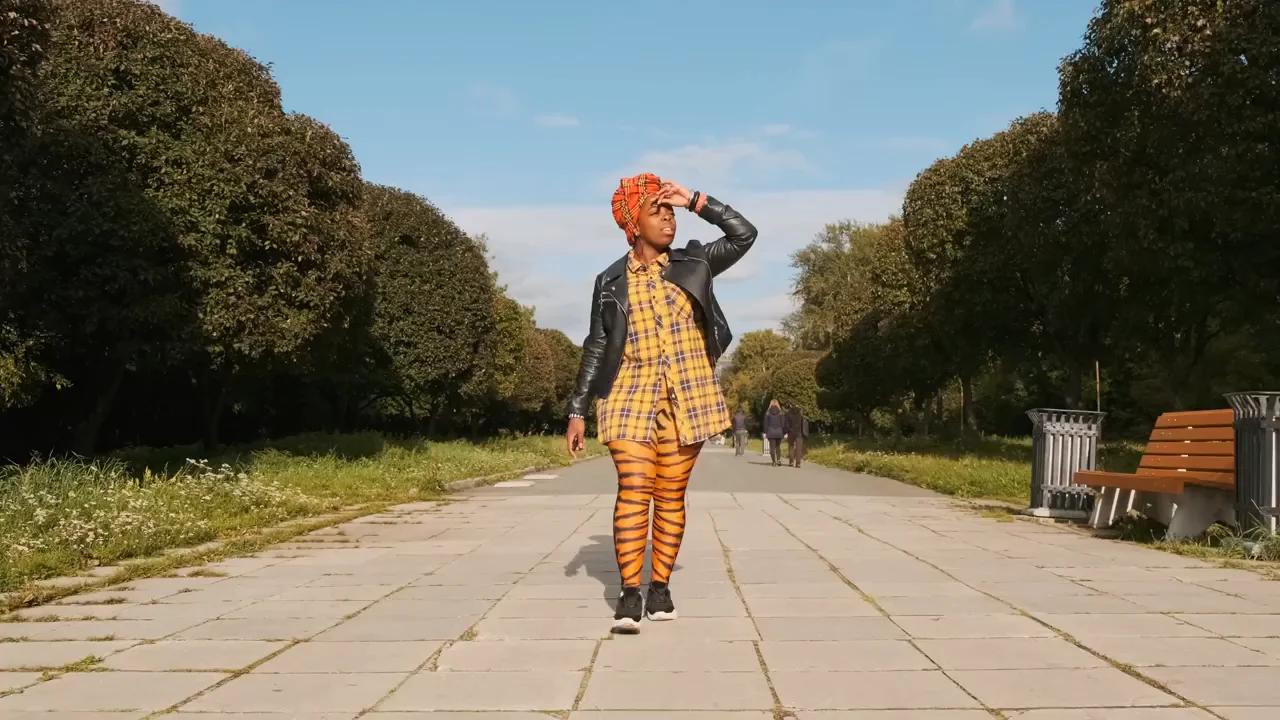
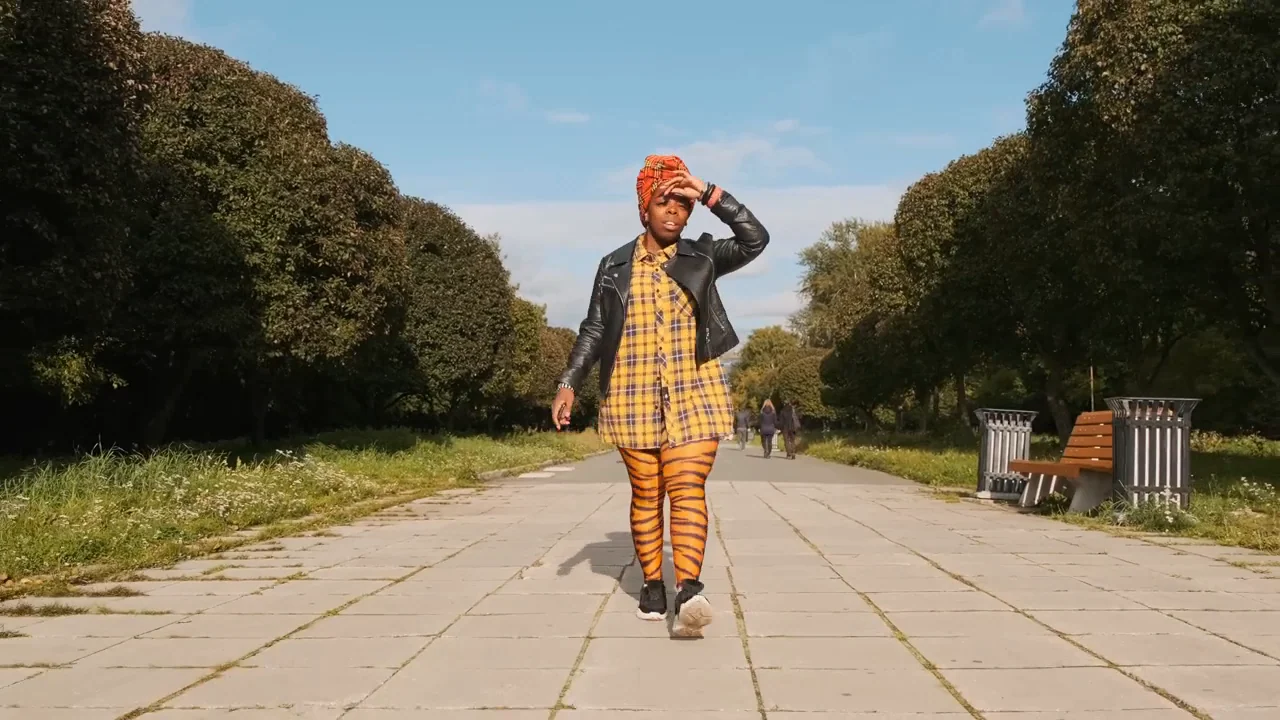
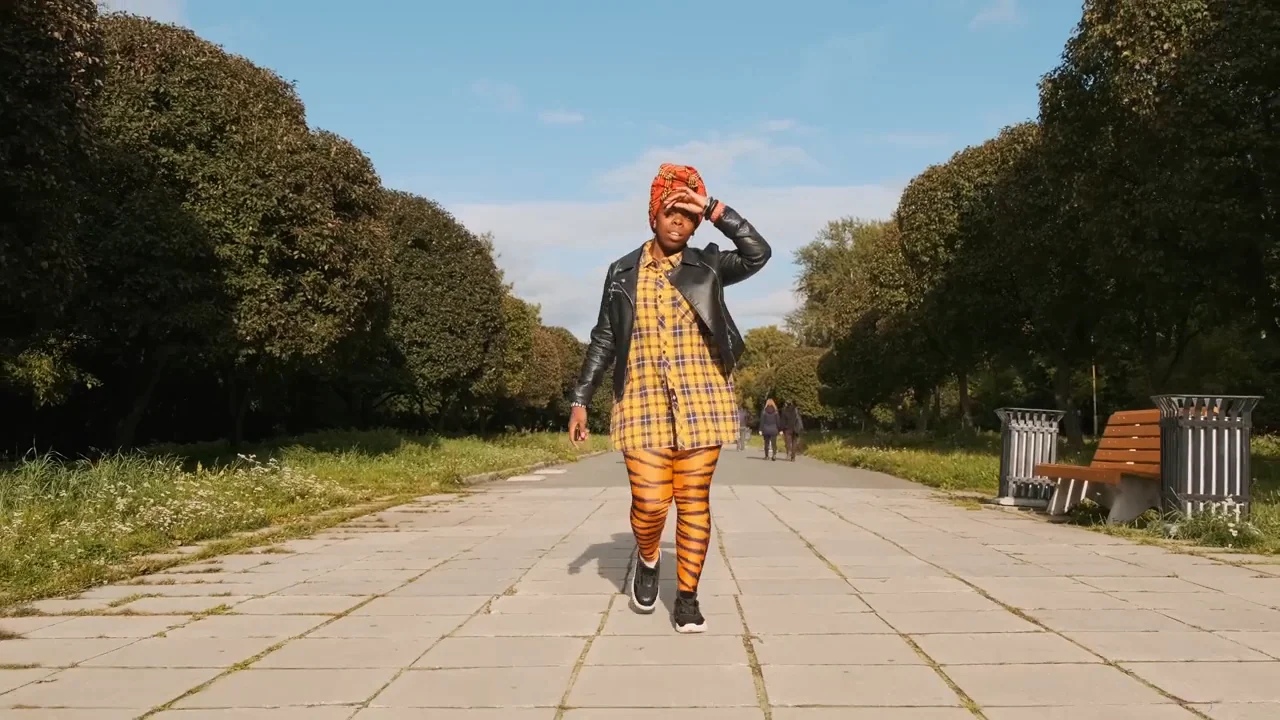
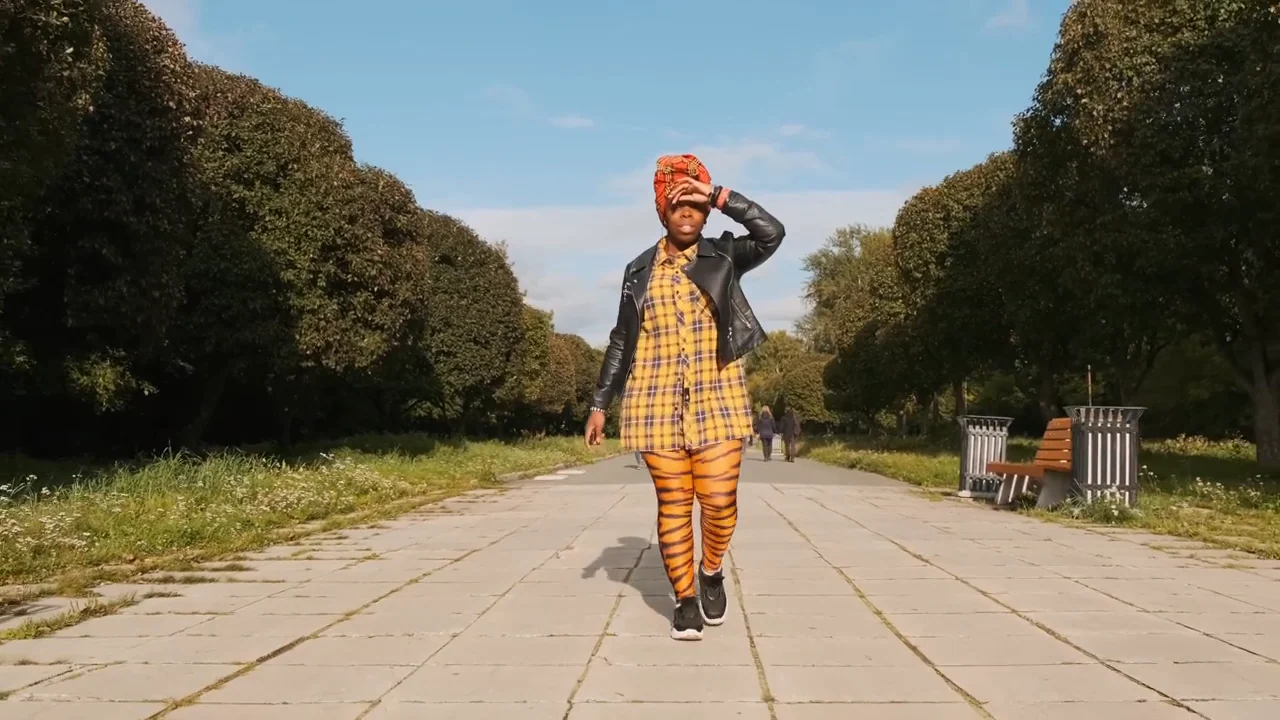
Assista uma vez acompanhando os sapatos. Depois, olhe só para o banco. Os sapatos mostram se a passada parece natural. O banco dá um ponto fixo para avaliar como a vista muda à medida que a pessoa se aproxima. Você pode fazer o mesmo com um cachorro atravessando a cozinha ou uma ciclista passando por um poste.
Para seu primeiro teste, duas imagens bastam. No exemplo do parque, as fotos adicionais dão uma direção aos passos intermediários. Se o importante é apenas chegar à posição final, deixe o meio em aberto. Vale acrescentar uma imagem quando você consegue identificar o momento que os dois extremos ainda não definem.
Como definir o quadro inicial e o final no LatiAI
- Abra o Kling 4.0 no gerador de vídeo. Ele já abre em Imagem para vídeo com Frames selecionado.
- Envie a imagem que o público deve ver primeiro. Ative o quadro final e envie a imagem de encerramento. Confira a ordem antes de descrever o movimento.
- Escolha uma duração que permita completar a ação uma vez. Em uma caminhada curta, reserve tempo para alguns passos. Se a pessoa vai se virar para a câmera, deixe tempo para ela completar o giro e firmar a pose.
- Descreva o que se desloca pelo quadro e como a câmera acompanha a ação. Gere uma prévia em 720p e assista à transição inteira. Se ficar boa, gere uma nova versão em 1080p com as mesmas imagens e o mesmo prompt. Confira o resultado dessa segunda geração.
Se a abertura já mostra a roupa, o caminho e o tempo que está fazendo, você pode usar o prompt para explicar o que as fotos deixaram em aberto. Na caminhada pelo parque, por exemplo, diga que o ritmo dos passos é constante, a mão permanece junto à testa e a câmera fica parada enquanto a pessoa se aproxima.
Escolha imagens que façam sentido no mesmo percurso
Antes de enviar as fotos, coloque uma ao lado da outra. Observe a linha do horizonte, o tamanho aparente da pessoa e qual lado do corpo fica voltado para a câmera. Se a pessoa aparece duas vezes maior na segunda foto, ela pode ter dado alguns passos à frente ou a câmera pode ter se aproximado. Escolha o que você quer para a cena. O enquadramento final pode ser parecido nos dois casos, mas o fundo se move de maneiras diferentes.
Para uma tomada com câmera fixa, procure um ponto visível nas duas fotos. A quina de uma loja, uma grade ou a ponta de um banco podem servir. Se esse ponto pula de um lado da pessoa para o outro, as imagens sugerem um movimento de câmera ou um corte. Escolha outra foto final se a intenção for apenas mostrar a pessoa caminhando em direção à câmera parada.
A mudança de perspectiva também pode ser o objetivo do vídeo. Pense em uma tigela de cerâmica, fotografada de lado e de cima. Para fazer a câmera passar por cima da borda, use como quadro intermediário uma foto em diagonal que mostre o interior da tigela. Ela indica por qual lado a câmera deve passar. Outra vista de cima, quase igual à última foto, esclarece bem menos.
Use o quadro intermediário para resolver uma dúvida de movimento
Imagine um vídeo que começa com um caderno de desenho fechado e termina com a ilustração pronta à vista. A capa pode abrir em direção à câmera, abrir para o lado oposto ou simplesmente dar lugar a um corte para a página. Se o gesto de abrir o caderno importa, adicione uma foto dos dedos segurando a capa entreaberta. Depois, descreva como ela continua a baixar até revelar o desenho.
Coloque cada quadro intermediário na ordem da ação. A capa entreaberta vem antes da mão em repouso ao lado do desenho. Se o vídeo parecer andar para trás por um instante, confira primeiro essa ordem. Três segundos permitem quatro imagens no total. Cinco segundos permitem seis. A partir de nove segundos, o limite é dez. Use esse espaço para os momentos em que realmente faz diferença mostrar uma imagem.
Quando escolher Frames ou Referência em Imagem para vídeo?
Com Frames, você define uma abertura, um gesto ou uma imagem final específica. Em Referência, a imagem indica uma pessoa, um estilo ou um objeto e deixa em aberto o lugar que vai ocupar na cena. Um detalhe de um casaco marcante pode indicar a aparência de alguém que caminha ao longe. Se usar o mesmo detalhe como quadro inicial, o vídeo começa com o tecido em primeiro plano.
Para animar uma foto com som, o Kling 2.6 continua sendo um bom ponto de partida. Escolha o 4.0 se a montagem depende de uma vista intermediária aprovada ou de um clipe mais longo. Trabalhar com os quadros do 4.0 é especialmente prático quando o ilustrador ou o cliente já aprovou as imagens. Se o único material aprovado for o roteiro, pode ser mais fácil escrever uma lista de planos para o modo Múltiplas cenas do Kling 3.0.
Confira a transição antes de exportar
Pause logo antes da pose intermediária e reproduza esse trecho em velocidade normal. A mão pode aparecer no lugar certo em uma foto e ainda fazer um movimento estranho para chegar lá. Se ela der um salto, experimente uma pose intermediária mais clara ou simplifique o que o resto do corpo faz naquele momento. Se a pessoa se mover bem, mas a câmera der um tranco para a frente, mude a instrução de câmera e mantenha os quadros.
Por último, confira os quadros que vão se ligar ao plano seguinte. O pé chega a tocar o chão? A tampa acaba de fechar? O olhar se fixa? Quando dá para reconhecer onde a ação termina, é muito mais fácil encaixar o clipe na montagem de uma sequência maior.
Perguntas frequentes
Crie o movimento entre duas imagens
Envie o quadro inicial e o final para o LatiAI e descreva a ação que leva de um ao outro.
Animar imagens com o Kling 4.0