Edite textos e ilustrações com o GPT Image 2.6
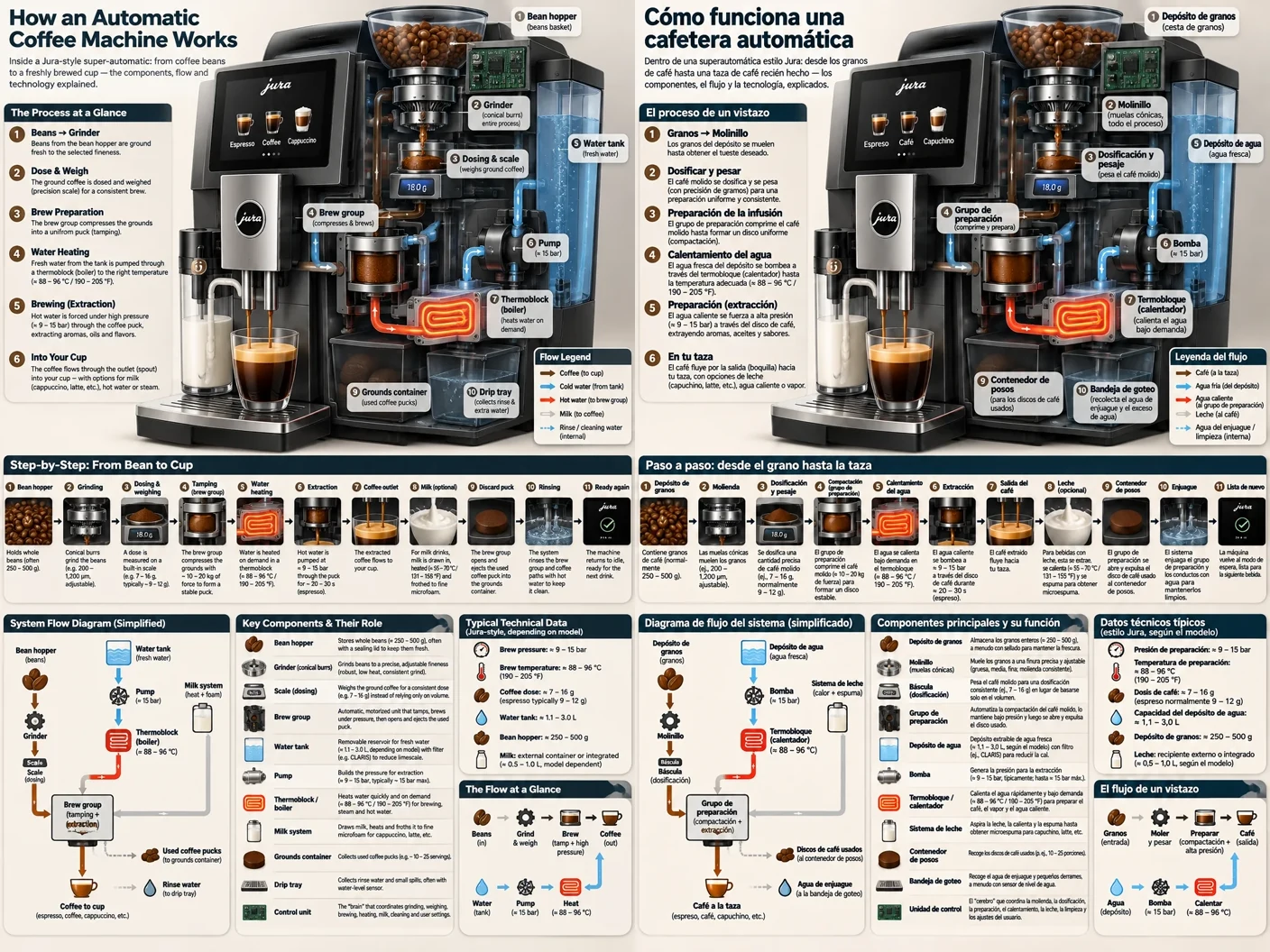
Envie a arte e diga ao GPT Image 2.6 o que mudar e o que preservar. Você pode trocar um título, substituir uma ilustração ou mudar a cor de um produto. No diagrama da cafeteira abaixo, a versão em espanhol manteve o layout, mas uma instrução passou a dizer outra coisa.
O que acontece com o layout quando as legendas mudam de idioma?
Neste exemplo da OpenAI, o GPT Image 2.6 Sunburst recebeu um diagrama pronto de uma cafeteira automática. O pedido era passar todos os textos do inglês para o espanhol. A vista em corte continua no alto à direita e as etapas numeradas permanecem à esquerda. A faixa central de figuras ainda separa o esquema das explicações técnicas logo abaixo. Esses pontos ajudam a reconhecer o mesmo projeto nas duas versões.
Comparar o original em inglês com a versão em espanhol
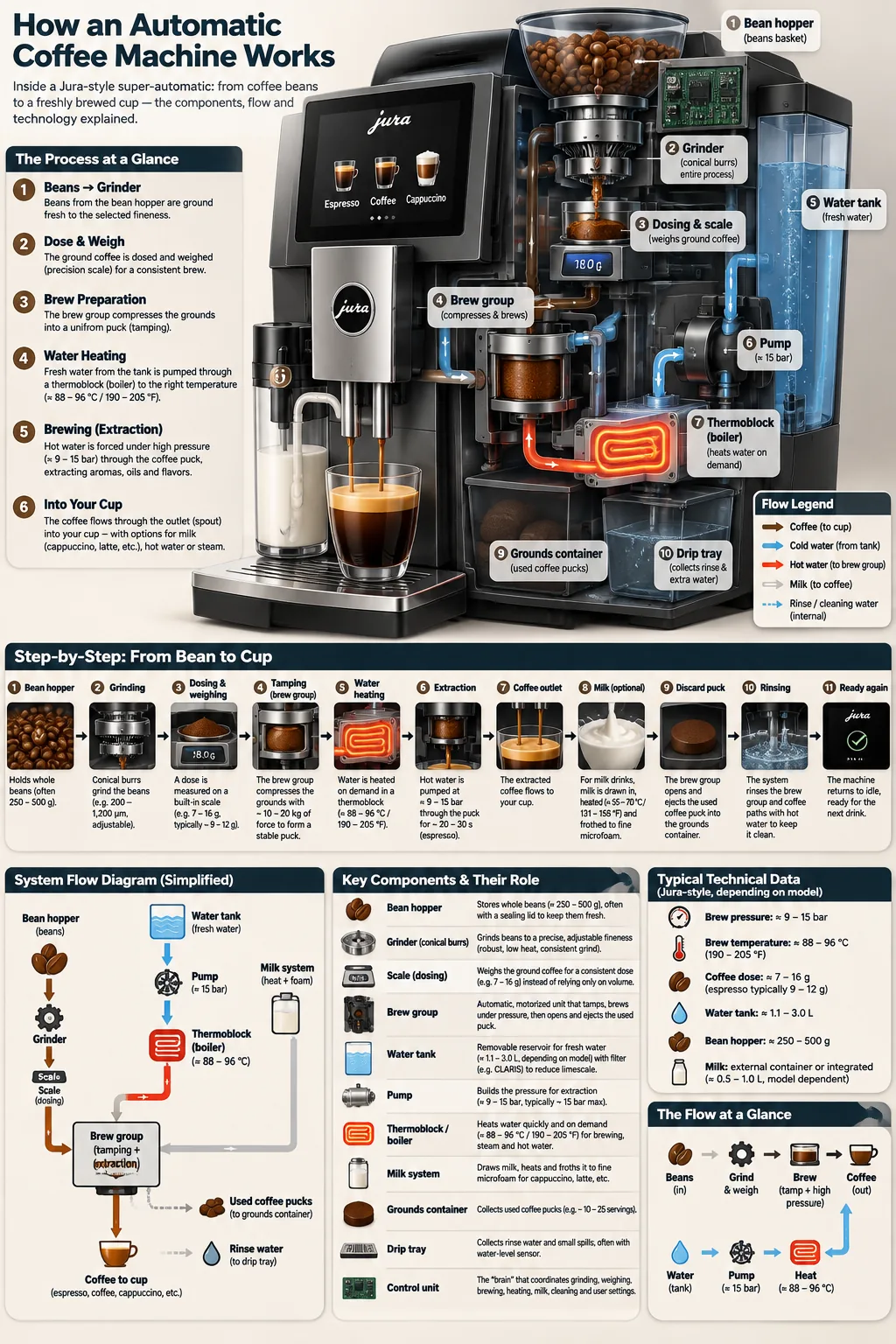
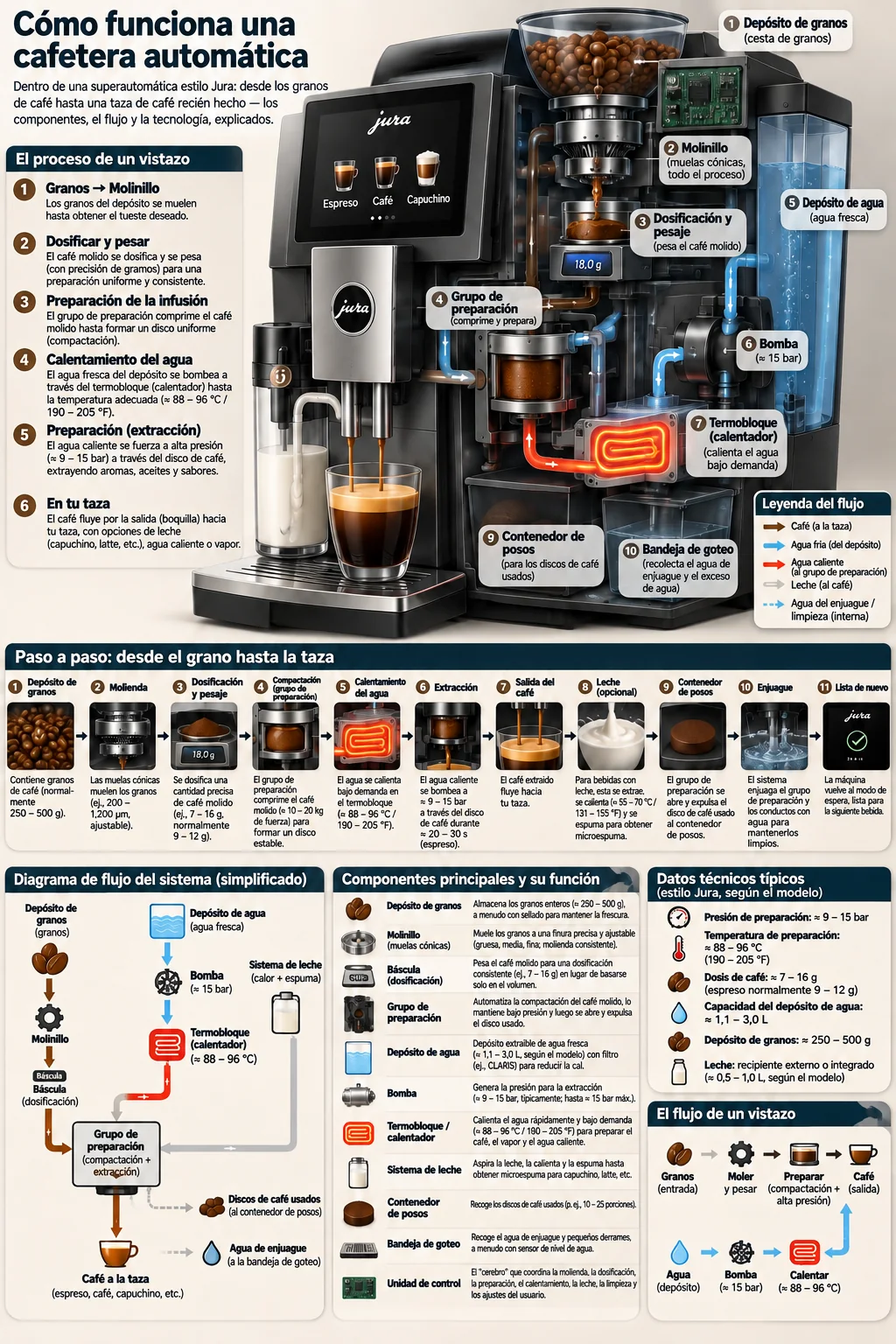
Na primeira figura da faixa, “Bean hopper” cabe em uma linha. Em espanhol, “Depósito de granos” ocupa duas linhas acima dos mesmos grãos. Na terceira figura, a escala troca o ponto pela vírgula decimal. Ao revisar um diagrama técnico, confira os números, as unidades e a ordem das etapas, além do texto. Siga uma das linhas da vista em corte para verificar se ela ainda aponta para a peça certa.
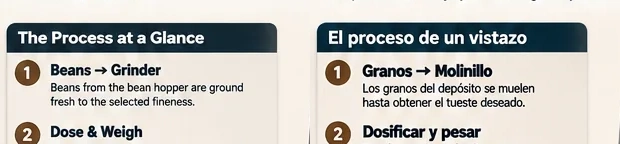
A mudança mais fácil de deixar passar está no primeiro passo. Em inglês, a instrução indica o grau de moagem dos grãos. Em espanhol, aparece “tueste deseado”, ou “ponto de torra desejado”. O texto continua no lugar, mas o moedor não controla a torra. Corrija a instrução antes de entregar o diagrama a quem vai usar a máquina.
Como trocar só a data de um convite
Imagine que o convite de uma exposição já está pronto para a gráfica, mas a abertura foi adiada por uma semana. Envie a arte aprovada ao editor GPT Image 2.6. Escreva o texto que está na imagem, o que deve entrar no lugar e o elemento que vai servir de guia para o alinhamento.
Na linha da data, abaixo do título da exposição, troque “sexta-feira, 7 de maio” por “sexta-feira, 14 de maio”. Mantenha a data em uma linha, alinhada ao nome do local. Preserve o título, a borda, a ilustração e os demais textos.
Confira a data antiga e a nova. Depois, observe a borda mais próxima e o espaço antes do nome do local. É ali que dá para perceber se a troca mexeu na composição. Se você tiver o arquivo editável da arte, pode ajustar cada letra diretamente nele. Isso ajuda especialmente quando o patrocinador exige uma fonte específica.
Continuar a edição ou voltar ao original?
Use como ponto de partida a última imagem aprovada. Se a data ficou certa e a tipografia foi preservada, use essa versão para o próximo pedido, como escurecer a ilustração. Se o nome do local também ficou menor, volte à arte original e peça de uma vez para mudar a data e escurecer a ilustração. Assim, a letra reduzida não vira referência para a próxima edição.
O Sunburst é indicado para diagramas densos ou correções precisas. O Flare ajuda a fazer uma prova rápida quando você ainda está definindo o visual. Em “Configurações avançadas”, “Complexidade” trata das relações que o modelo precisa planejar e “Qualidade”, do nível de detalhe que ele desenha. Para uma data, o texto exato faz mais diferença. Para uma página inteira de legendas traduzidas, defina primeiro como as linhas mais longas podem se acomodar.
Quando outro modelo atende melhor à revisão?
- GPT Image 2.5 continua sendo uma boa opção para um ajuste simples em uma série produzida com essa versão. Experimente o 2.6 quando precisar conciliar várias trocas de texto com as limitações do layout. Compare o resultado com a arte original.
- Nano Banana 2.1 é uma opção quando o formato da imagem precisa mudar. Transformar um cartão quadrado em um banner de proporção 4:1 exige recompor a arte. Se a única mudança for a data, mantenha a proporção original no editor 2.6.
Perguntas frequentes
Comece pela arte que você aprovou
Envie a versão aprovada e descreva a primeira alteração que precisa fazer.
Editar uma imagemConheça outros modelos de IA
Seedream 5.5: gerador de imagens IA e editor de fotos
Crie e refine cenas de produto, imagens de campanha e elementos transparentes com o Seedream 5.5 na LatiAI. Explore o uso de referências e as configurações.
Da foto de produto ao banner da loja com Nano Banana 2.1
Transforme uma foto de produto em imagem de catálogo, anúncio vertical ou banner 4:1. Use a foto como referência na LatiAI e exporte o resultado em até 4K.