Mit Meshy 7.1 vom Entwurf zum 3D-Modell
Meshy 7.1 erzeugt 3D-Modelle aus Textbeschreibungen oder Referenzbildern. Übernehmen Sie einen Entwurf aus der LatiAI-Bildergalerie, legen Sie die Oberfläche fest und geben Sie das Modell zur Weiterbearbeitung oder als Drehansicht zur Abstimmung weiter.
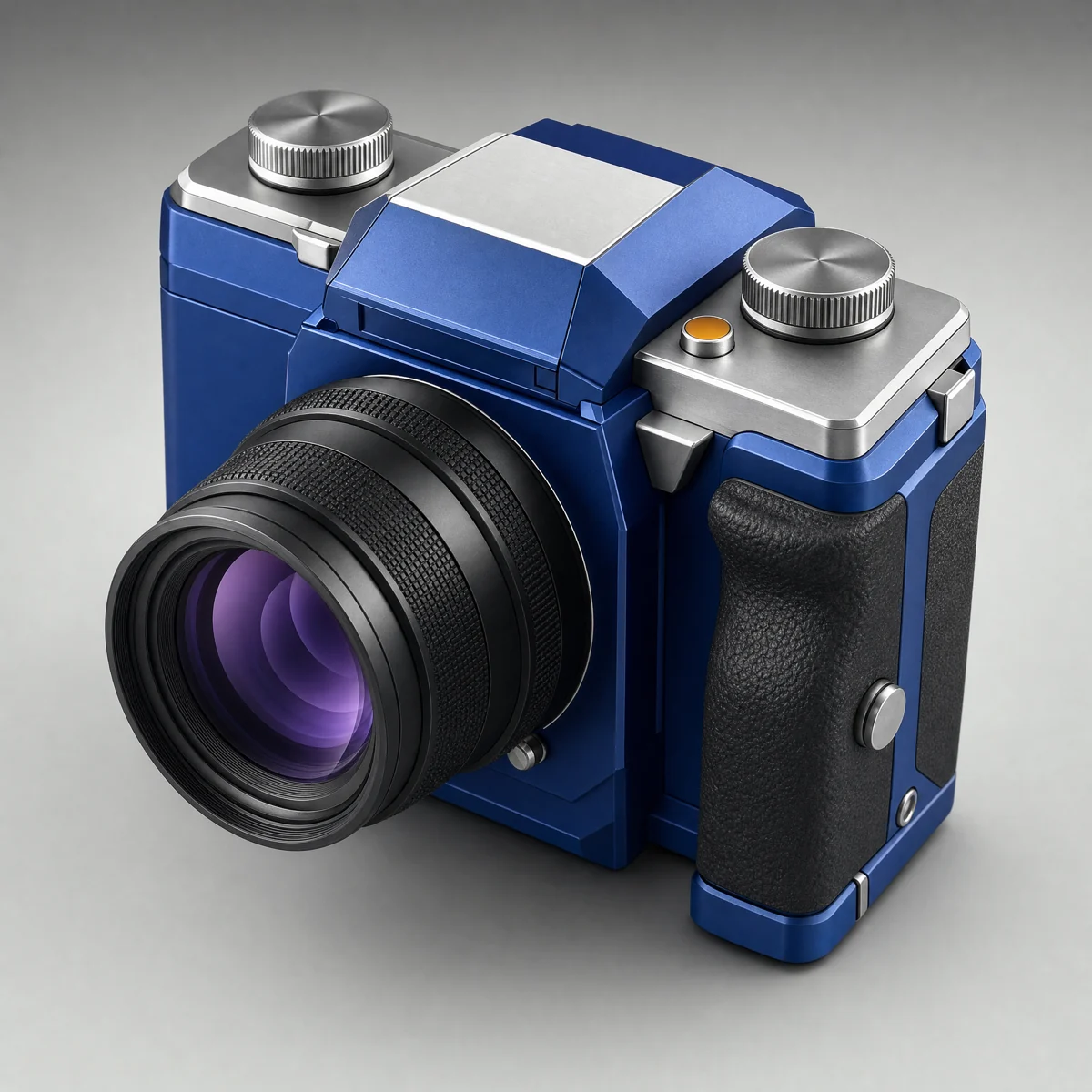
Vom Kamerabild zum drehbaren Modell
Die blaue Kamera ist schräg von vorn zu sehen. So lässt sich erkennen, wie weit das Objektiv hervorsteht und wie die silbernen Einstellräder auf dem Gehäuse sitzen. Drehen Sie das Modell unten zur Seite und verfolgen Sie die Kontur des Objektivs bis zum Gehäuse. Schauen Sie dann von oben auf die Einstellräder. An der Silhouette lässt sich die Form beurteilen, am violetten Schimmer des Glases die Oberfläche.
Einen Galerieentwurf in Meshy 7.1 öffnen
- Erstellen Sie im KI-Bildgenerator einen Produktentwurf. Zeigen Sie einen einzelnen Gegenstand vollständig, mit sichtbarer Vorderseite und einer Seitenfläche. Vor einem schlichten Hintergrund ist der Umriss gut erkennbar.
- Öffnen Sie das gewünschte Bild und wählen Sie unter Mehr den Eintrag Bild zu 3D. Das Bild wird in das 3D-Werkzeug übernommen. Wählen Sie dort Meshy 7.1 in der Modellliste. Ein vorhandenes Foto oder eine Zeichnung können Sie auch direkt in Meshy hochladen.
- Mit Nur Geometrie prüfen Sie die Form, mit Texturiertes Modell auch die Oberfläche. Unter Erweiterte Einstellungen können Sie ein Finish beschreiben, etwa „Einstellräder aus gebürstetem Silber, Gehäuse in mattem Blau“. Haben Sie bereits ein Materialmuster als Bild, verwenden Sie es als Texturvorlage.
Wenn Sie noch verschiedene Formen erkunden, beginnen Sie mit Text zu 3D. Beschreiben Sie Grundkörper, Anbauteile und deren Größenverhältnisse. Steht die Silhouette fest, gibt ein Bild den gewünschten Umriss vor.
Das Modell weitergeben oder eine Drehansicht teilen
Zur Weiterbearbeitung in Blender braucht Ihr Gegenüber das Mesh. Öffnen Sie das fertige Ergebnis, laden Sie die GLB-Datei herunter und lesen Sie sie in Blender über Datei → Importieren → glTF 2.0 ein. Prüfen Sie das Modell aus dem späteren Betrachtungsabstand. Enthält das Ergebnis mehrere Dateien, fasst Alle herunterladen sie in einem ZIP-Archiv zusammen.
Für die Entwurfsbesprechung genügt oft GIF herunterladen. Die Drehansicht lässt sich in einer Nachricht oder Präsentation ansehen. Beim Drehen der Kamera wird deutlich, wie weit der Griff aus dem Gehäuse ragt und wie sich die Linse im Licht verändert.
Wann passen Meshy 7.1, Meshy 7 oder Trellis 2?
Meshy 7.1 und Meshy 7 im Vergleich. Für eine Aufnahme aus der Ferne kann ein vorhandenes Meshy-7-Modell ausreichen. Fehlen in der Nahaufnahme Rillen oder wirken die Ränder der Einstellräder zu weich, probieren Sie dieselbe Vorlage in Meshy 7.1. Bei Text oder einem einzelnen Bild steht hier auch die Geometrieauflösung 4K zur Wahl. Vergleichen Sie Kontur und Relief in der späteren Darstellungsgröße, bevor Sie das Modell ersetzen.
Meshy 7.1 und Trellis 2 im Vergleich. Trellis 2 bietet sich auf LatiAI an, wenn Sie bereits eine Bildvorlage haben und die Texturgröße festlegen möchten. Meshy 7.1 lässt sich auch mit Text starten und nimmt für die Oberfläche ein eigenes Bild oder eine Beschreibung entgegen. Das ist praktisch, wenn die Form feststeht, Farbe und Material aber noch zur Diskussion stehen.
Häufige Fragen
Den eigenen Entwurf in 3D umsetzen
Beginnen Sie mit einer Skizze, einem Produktfoto oder einem Bild aus Ihrer LatiAI-Galerie.
Mit Meshy 7.1 erstellen