Seedream 5.5: Bilder erstellen, bearbeiten und neu gestalten
Seedream 5.5 ist ByteDances KI-Bildgenerator und Fotoeditor für neue Motive aus Text und Referenzfotos. Gestalte damit auf LatiAI Produktszenen, verfeinere Farben und Licht und erstelle transparente PNGs für deine nächste Kampagne.
Vom Produktfoto zum Kampagnenmotiv
Eine gute Kampagne beginnt mit einem erkennbaren Produkt und einer klaren Bildidee. Mit Seedream 5.5 kannst du eine Szene aus Text entwickeln oder ein Produktfoto als Grundlage für eine neue Komposition nutzen. Referenzen helfen besonders, wenn Form, Material und Farbe bereits feststehen.
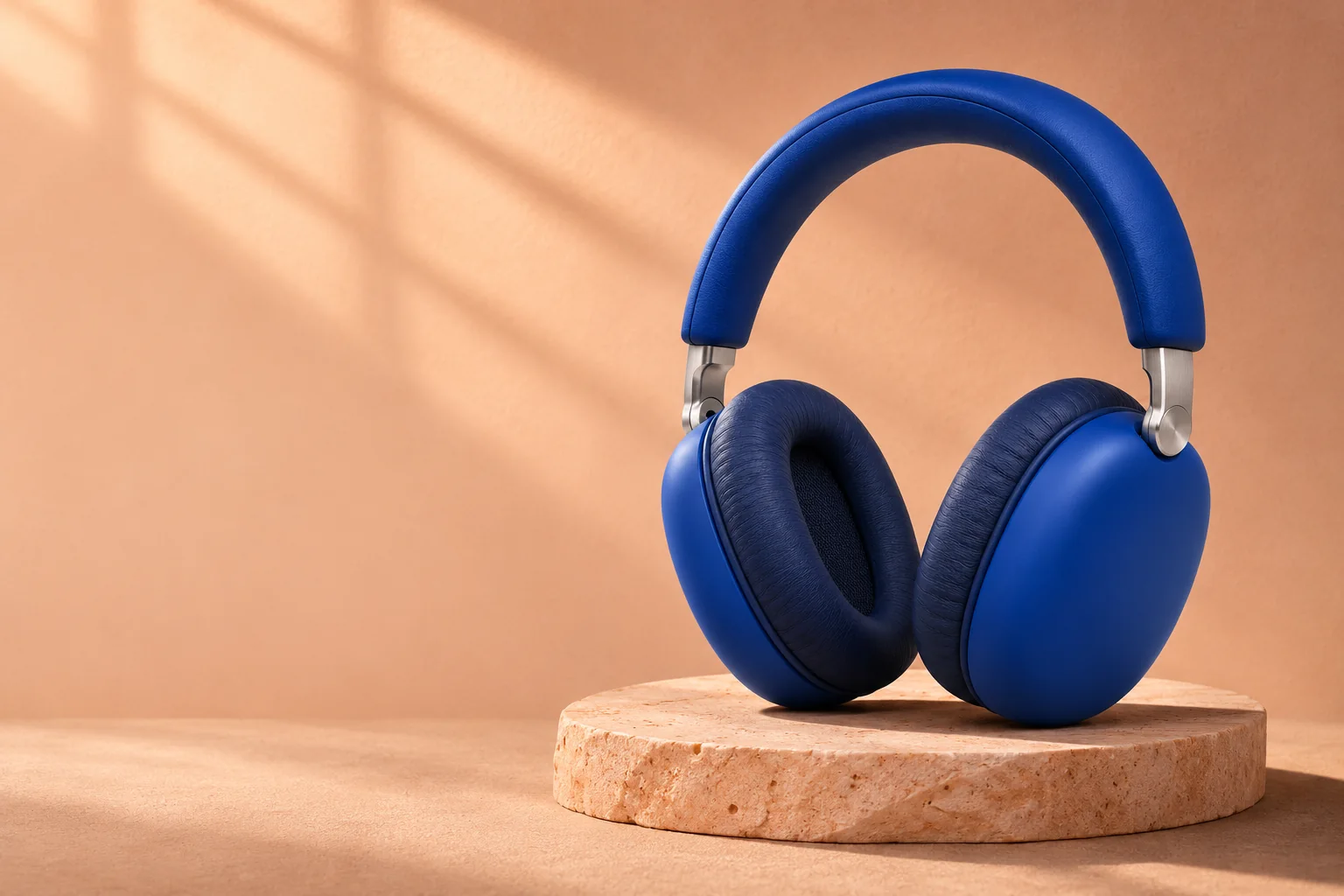
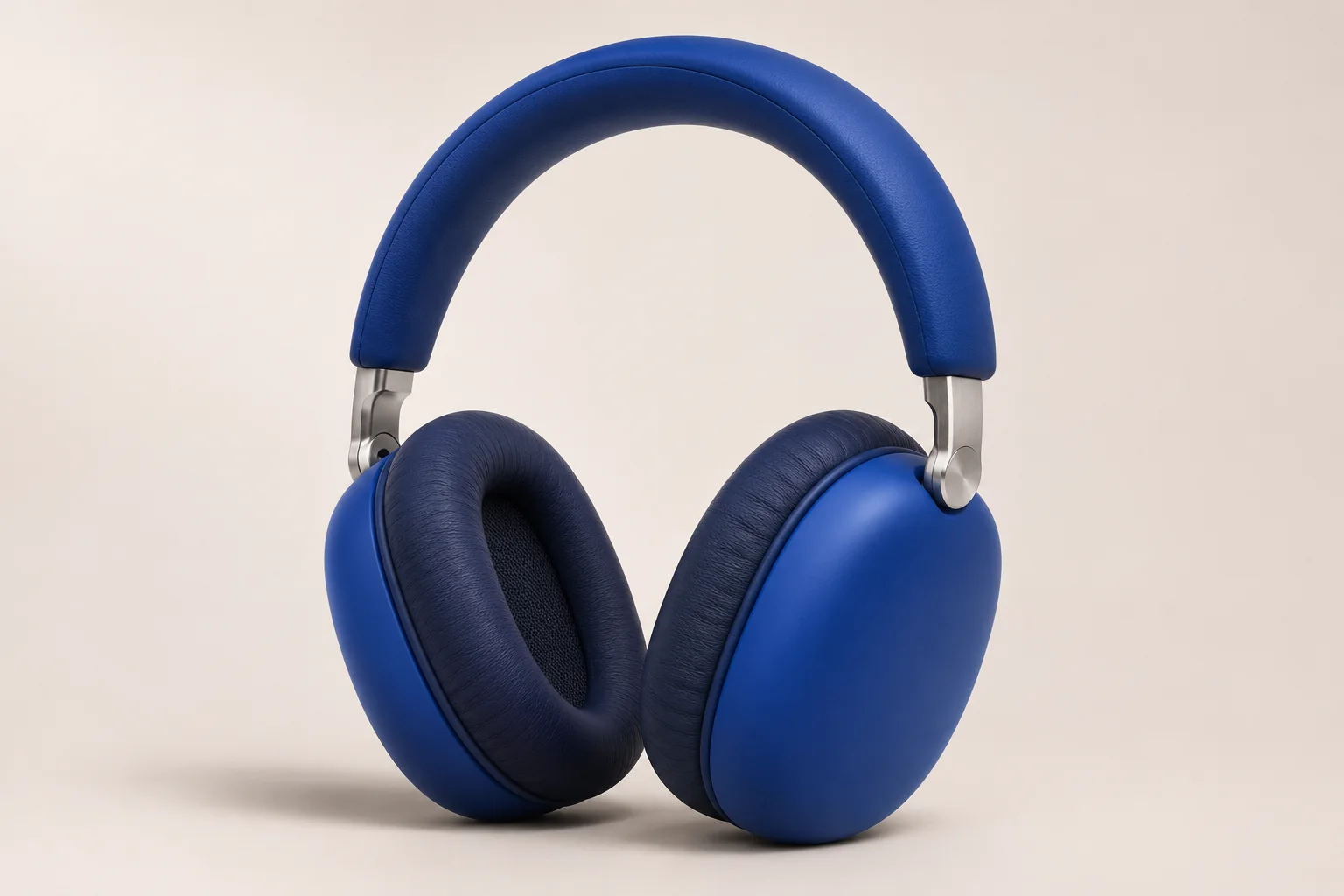
Die blauen Kopfhörer zeigen diese Idee als Produkt- und Kampagnenkonzept. In der Studioansicht sind Ohrmuscheln, Polster und Bügel gut erkennbar. Die warme Umgebung gibt demselben Design eine andere Stimmung und lässt Platz für eine Überschrift. So wird die Vorgabe konkret: erst die prägenden Produktmerkmale festlegen, dann die Umgebung gestalten.
Wähle im Bild-zu-Bild-Modus Seedream 5.5 und lade dein Produktfoto hoch. Gib einer zweiten Referenz eine eigene Aufgabe, etwa Licht, Farbpalette oder Umgebung. Eine Szenenvorlage soll nicht versehentlich die Produktform ersetzen oder ein zweites Objekt einführen.
Gib jeder Referenz eine klare Aufgabe
Für ein Produktfoto zusammen mit einer Szenenreferenz könnte die Anweisung so lauten:
Verwende die Kopfhörer in Bild 1 als Produktreferenz. Behalte Form, blaue Farbe, Polster und silberne Scharniere bei. Nutze Bild 2 nur für die warme Beleuchtung und die Farbpalette des Hintergrunds. Platziere die Kopfhörer rechts und lasse links freien Platz für eine Überschrift. Füge keinen Text hinzu.
Wähle 16:9 für einen breiten Banner und anschließend 1K, 1.5K oder 2K in der Oberfläche. Der Prompt legt Referenzrollen und Komposition fest; die Bedienelemente bestimmen das Ausgabeformat. Für ein vertikales Motiv ändere die Bildfläche und denke die Platzierung neu, statt dasselbe Layout in einen schmalen Ausschnitt zu pressen.
Farbe, Licht und Hintergrund mit Seedream 5.5 bearbeiten
Seedream 5.5 soll Bilder über mehrere Bearbeitungsschritte hinweg stimmig halten. ByteDances Update verbessert den Erhalt unveränderter Bereiche sowie Licht, Materialien, Hautstruktur und kleinen Text. Für Kampagnen lassen sich so ausgewählte Ideen gezielt weiterentwickeln.
Trenne Änderungen nach ihrem Zweck. Ein neuer Hintergrund verändert die Szene, anderes Licht die Stimmung, eine neue Farbe die Produkt- oder Kampagnenpalette. Mit einem klaren Ziel lässt sich das nächste Ergebnis besser beurteilen.
| Kreatives Ziel | Passende Anweisung | Zu vergleichende Details |
|---|---|---|
| Schlichten Hintergrund ersetzen | Untergrund, Hintergrund und Produktposition beschreiben | Silhouette, Größe, Kontaktschatten und Produktkennzeichnungen |
| Wärmeres Licht | Richtung und Weichheit des Lichts benennen | Materialstruktur, Spiegelungen und ursprüngliche Produktfarbe |
| Farbvariante ausprobieren | Das umzufärbende Teil genau benennen | Polster, Scharniere und andere unveränderte Teile |
| Platz für Text schaffen | Produktposition und freien Bereich festlegen | Motivgröße, Balance und Abhebung vom Hintergrund |
Verwende das bevorzugte Ergebnis als nächste Referenz. Verändert eine Version ein prägendes Merkmal, gehe zum letzten brauchbaren Bild zurück und präzisiere die Anweisung. Eine kurze Reihe gezielter Änderungen lässt sich leichter steuern als eine gleichzeitige Änderung von Produkt, Licht, Umgebung und Komposition.
Transparente Elemente und Designs mit Text erstellen
Seedream 5.5 erzeugt auch transparente PNGs, einschließlich teilweise durchscheinender Materialien. Wähle Hintergrund: Transparent und PNG für einzelne Grafiken oder Produktmotive, die du in verschiedene Layouts einsetzt. Für eine vollständige fotografische Szene wähle Undurchsichtig, für die Entscheidung durch das Modell Automatisch.
Transparenz und Freiraum erfüllen verschiedene Aufgaben. Ein transparentes Element erlaubt dir, das Design dahinter auszutauschen. Freiraum innerhalb einer vollständigen Szene bietet einen natürlichen Platz für die Überschrift. Entscheide vor dem Formulieren, was das spätere Layout braucht.
Gib für Poster oder Werbegrafiken den genauen kurzen Wortlaut, seine Position und die visuelle Hierarchie an. Trenne Überschrift und Begleittext und halte kleine Schrift aus unruhigen Bereichen heraus. Die verbesserte Textdarstellung von Seedream 5.5 macht solche Motive interessant; prüfe Schreibweise und Lesbarkeit in der späteren Anzeigegröße. Du kannst auch ein Bild ohne Text erzeugen und die Typografie im Designprogramm ergänzen.
So nutzt du Seedream 5.5 auf LatiAI
- Öffne den Bildgenerator und wähle Seedream 5.5. Nutze Text zu Bild für eine neue Komposition oder Bild zu Bild, wenn ein Foto das Ergebnis leiten soll.
- Formuliere die Bildvorgabe und wähle Einstellungen. Beschreibe Motiv, Umgebung und Komposition. Benenne bei Bearbeitungen Änderung und unveränderte Elemente. Füge bis zu 10 Referenzen mit klaren Rollen hinzu und wähle Seitenverhältnis, Auflösung, Format und Hintergrund.
- Generiere, verfeinere und verwende das Bild. Prüfe die wichtigen Details, wähle dein bevorzugtes Ergebnis und bearbeite es weiter oder lade es für dein Design herunter.
Einstellungen passend zum Motiv wählen
| Gestaltung | Bildaufteilung | Ausgabeempfehlung |
|---|---|---|
| Quadratisches Produktmotiv | 1:1 mit klarer Trennung um das Motiv | Undurchsichtiger Hintergrund; JPG oder PNG |
| Vertikales Kampagnenbild | 3:4 mit Platz über oder neben dem Produkt | Vertikales Layout vor dem Einfügen von Text planen |
| Breites Website- oder E-Mail-Motiv | 16:9 mit Platz für die Überschrift | Hauptprodukt außerhalb des Textbereichs halten |
| Einzelnes Designelement | Zum Motiv passendes Seitenverhältnis | Transparenter Hintergrund mit PNG |
Seedream 5.5 bietet für diese Layouts 1K, 1.5K und 2K. Kläre die Komposition in einem Entwurf und wähle anschließend die Größe für das fertige Element.
Seedream 5.5 oder 5.0 Lite: nach Aufgabe wählen
Wähle Seedream 5.5, wenn du ein Motiv schrittweise bearbeitest, natürlich wirkende Materialien gestaltest oder transparente Elemente erzeugst. Seedream 5.0 Lite kommt infrage, wenn 3K oder mehr Referenzbilder zum Projekt passen.
| Auf LatiAI | Seedream 5.5 | Seedream 5.0 Lite |
|---|---|---|
| Bildauflösungen | 1K, 1.5K, 2K | 2K, 3K |
| Referenzen im Bild-zu-Bild-Modus | Bis zu 10 | Bis zu 14 |
| Hintergrundeinstellung | Automatisch, Undurchsichtig oder Transparent; PNG für Transparenz | Keine eigene Hintergrundeinstellung |
| Auswahlkriterium | Wiederholte Bearbeitung und wiederverwendbare transparente Elemente | Größerer Referenzsatz oder 3K-Ausgabe |
Das Update von Seedream 5.0 Pro legt mehr Gewicht auf unveränderte Details, Transparenz sowie natürliches Licht und Materialien. Wenn du 5.0 Lite auf LatiAI nutzt, orientiere dich bei der Auswahl an den Referenz- und Ausgabeoptionen oben.
Für Seedream 4.5 bleibt der eigene Leitfaden verfügbar. Diese Seite erklärt die Einstellungen und Transparenzoptionen von 5.5.
Seedream 5.5 oder Nano Banana 2.1 für Kampagnenbilder?
Das Format des fertigen Motivs erleichtert die Wahl. Seedream 5.5 bietet transparente PNGs und gezielte Bearbeitung. Nano Banana 2.1 bietet bis zu 4K sowie zusätzliche Formate wie 4:5, 1:4 und 4:1. Beide akzeptieren auf LatiAI bis zu 10 Referenzbilder.
Wähle Seedream 5.5 für transparente Elemente, die du in mehreren Kampagnenlayouts wiederverwendest. Wähle Nano Banana 2.1 für 4K oder eines seiner besonders breiten oder hohen Formate.
Beide Modelle stehen im KI-Bildgenerator bereit. Halte beim Vergleich Produktreferenz, Komposition und Lichtrichtung gleich. Beurteile prägende Merkmale, Materialstruktur und Platz für Text, statt nur nach der Auflösung zu entscheiden.
Häufige Fragen
Gestalte dein nächstes Motiv mit Seedream 5.5
Starte mit einer Idee oder einem Produktfoto. Entwickle die Umgebung, verfeinere Details und gib deiner nächsten Kampagne ein Bild.
Mit Seedream 5.5 erstellenWeitere KI-Modelle
Seedream 5 Lite KI-Bildgenerator – visuelles Denken mit Websuche
Ein KI-Bildgenerator, der nachdenkt, bevor er erzeugt. Seedream 5 Lite von ByteDance kombiniert mehrstufiges visuelles Denken mit Echtzeit-Websuche, um Bilder zu generieren, die Physik, Logik und die aktuelle Realität verstehen.
Chinesischer KI-Bildgenerator – Seedream 4.5 für kommerzielle 4K Fotos
Der führende chinesische KI-Bildgenerator erstellt in Sekundenschnelle kommerzielle Fotos. Seedream 4.5 von ByteDance liefert fotorealistische Ergebnisse mit perfekter Textwiedergabe, filmischer Beleuchtung und bis zu 14 Referenzbildern.