Mit Kling 4.0 von Bild zu Video
Wähle das Bild, mit dem dein Clip beginnt, und das Bild, mit dem er endet. Soll dazwischen ein bestimmter Schritt, eine Geste oder ein Blickwinkel zu sehen sein, gib Kling ein Zwischenbild mit.
Vier Keyframes für drei Sekunden auf dem Parkweg
Aus diesen vier Bildern entsteht ein drei Sekunden langer Spaziergang. Du siehst sie in der Reihenfolge der Wiedergabe, darunter den fertigen Clip. Eine Person kommt auf dem gepflasterten Weg näher, eine Hand an der Stirn. Rechts im Bild bleibt die Bank, unter den Schuhen das Pflaster. Von Foto zu Foto ändert sich vor allem die Stellung der Beine. Die beiden Zwischenbilder zeigen, wie der Schritt von der ersten in die letzte Pose führen soll.
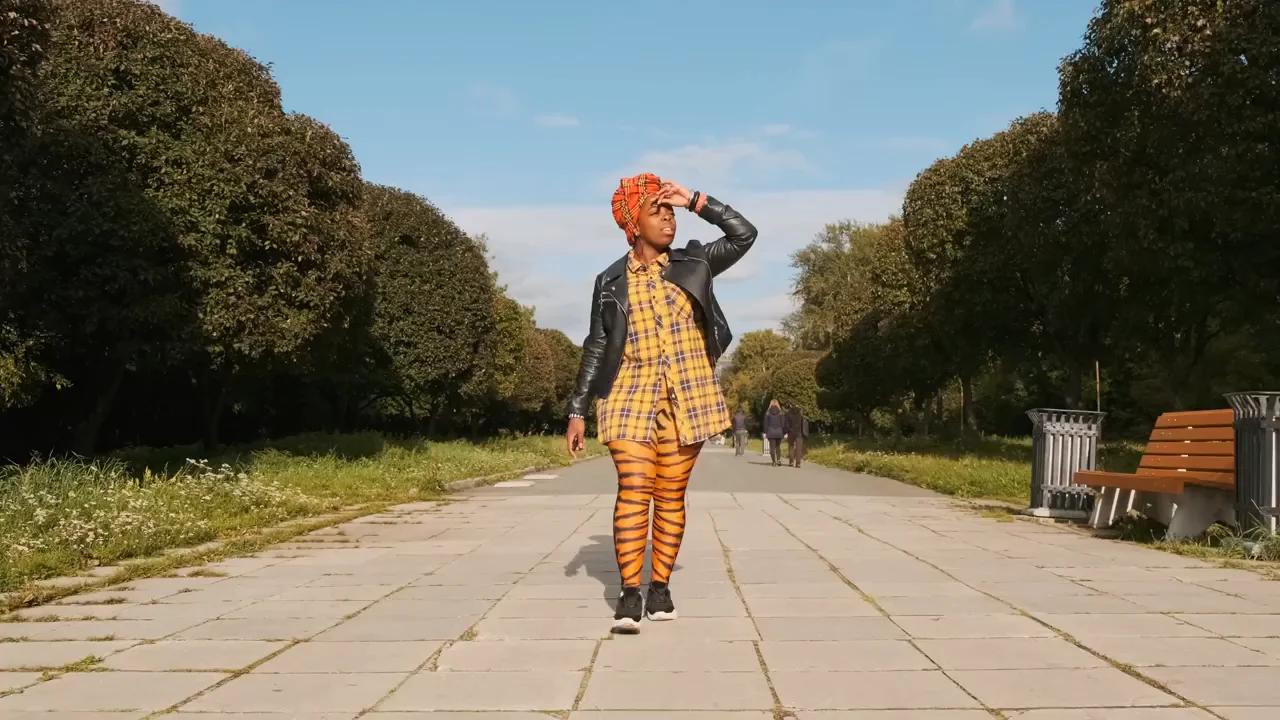
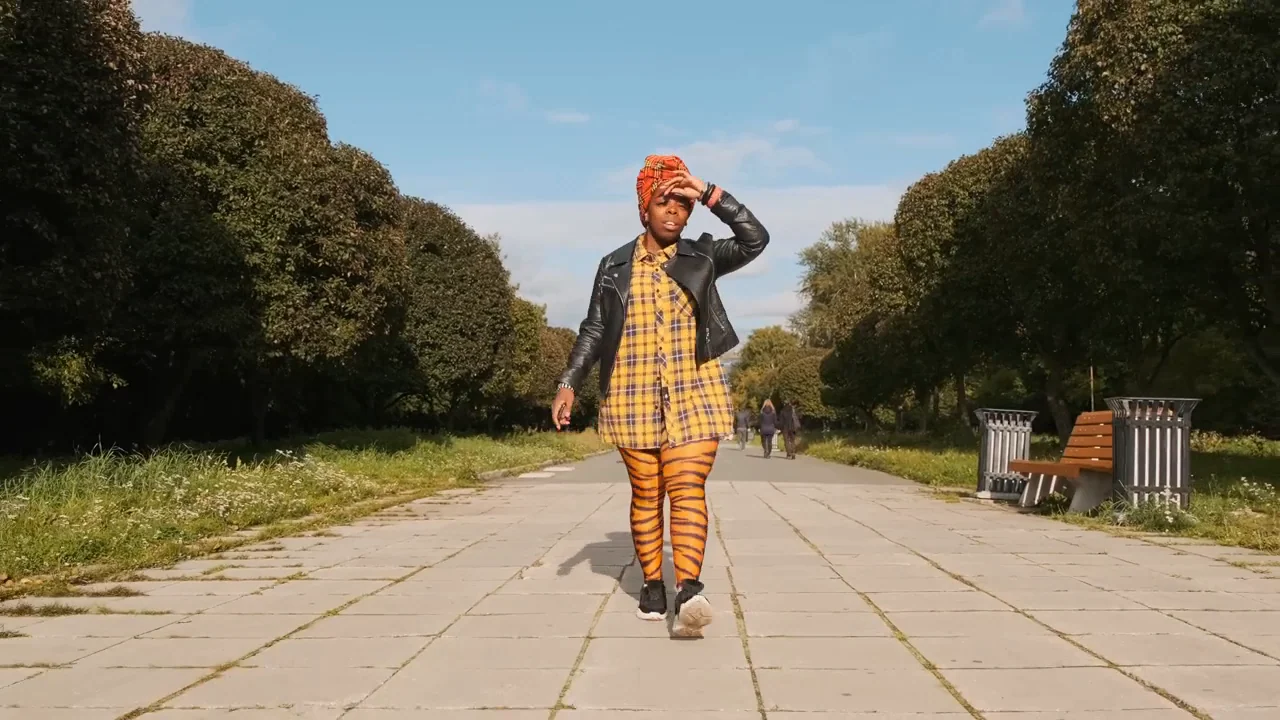
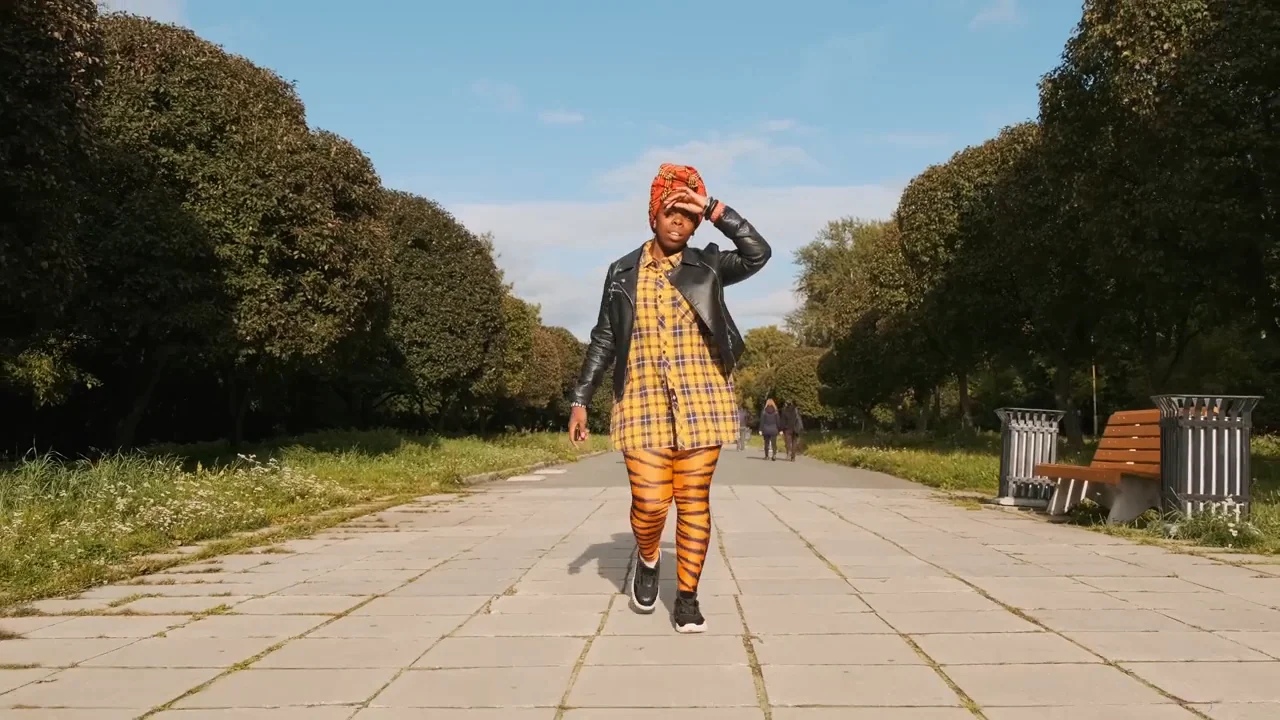
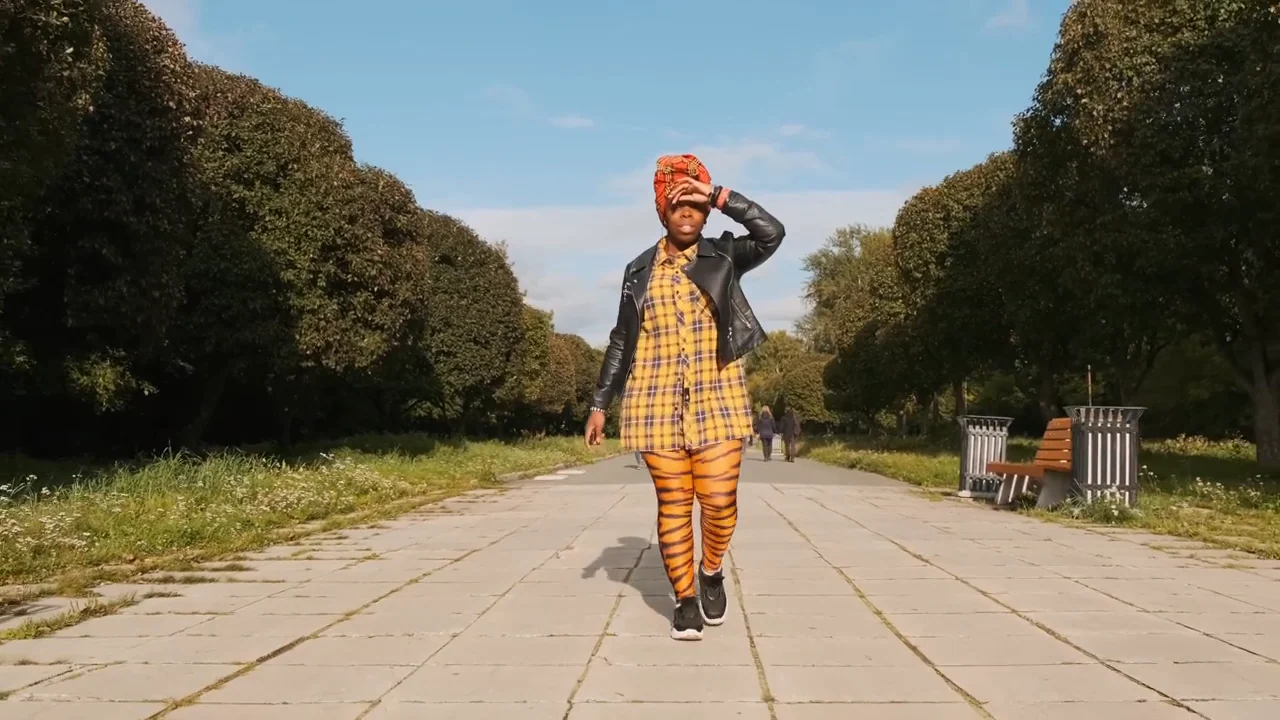
Folge beim ersten Abspielen den Schuhen. Wechsle beim zweiten Mal mit dem Blick zur Bank. An den Schuhen erkennst du, ob die Schritte wie Gehen aussehen. An der Bank siehst du, wie sich der Bildausschnitt verändert, während die Person näher kommt. Beides funktioniert auch bei einem Hund, der eine Küche durchquert, oder einer Radfahrerin, die an einer Laterne vorbeifährt.
Für den ersten eigenen Versuch reichen zwei Bilder. Im Parkbeispiel geben die zusätzlichen Bilder den Schritten dazwischen eine Richtung. Kommt es dir nur auf die Endposition an, lass offen, wie sie erreicht wird. Ein weiteres Bild lohnt sich, sobald du genau sagen kannst, welcher Moment sich aus Anfang und Ende noch nicht ergibt.
Startbild und Endbild in LatiAI festlegen
- Öffne Kling 4.0 im Videogenerator. Der Modus Bild-zu-Video ist bereits geöffnet und Frames ausgewählt.
- Lade das Bild hoch, das zuerst zu sehen sein soll. Aktiviere „Endrahmen hinzufügen“ und lade das Endbild hoch. Prüfe die Reihenfolge, bevor du die Bewegung beschreibst.
- Wähle eine Dauer, in der die Handlung einmal vollständig ablaufen kann. Plane für den Spaziergang ein paar Schritte ein. Bei einer Drehung zur Kamera sollte am Ende noch Zeit bleiben, in der letzten Pose zur Ruhe zu kommen.
- Beschreibe, was sich durchs Bild bewegt und was die Kamera dabei tut. Erstelle einen Entwurf in 720p und schau dir den Übergang an. Gefällt er dir, generiere den Clip mit denselben Bildern und demselben Prompt erneut in 1080p. Prüfe auch diese Fassung.
Zeigt das Startbild bereits Kleidung, Weg und Wetter, kannst du dir die erneute Beschreibung sparen. Was die Fotos offenlassen, ist die Bewegung. Im Parkbeispiel helfen konkrete Angaben: Die Person geht gleichmäßig, die Hand bleibt nahe der Stirn und die Kamera steht still, während die Person näher kommt.
Welche Bilder ergeben einen glaubwürdigen Weg?
Leg die beiden Fotos vor dem Hochladen nebeneinander. Auf welcher Höhe liegt der Horizont? Wie groß erscheint das Motiv und welche Körperseite ist der Kamera zugewandt? Ist die Person im zweiten Bild doppelt so groß, kann sie näher gekommen sein. Genauso könnte die Kamera auf sie zugefahren sein. Entscheide dich für eine Bewegung. Beide Wege können in einem ähnlichen Bild enden, aber der Hintergrund bewegt sich unterschiedlich.
Suche für eine Einstellung mit feststehender Kamera einen Punkt, der auf beiden Fotos zu erkennen ist. Das kann eine Ladenecke sein, ein Geländer oder das Ende einer Parkbank. Springt dieser Punkt von einer Seite der Person auf die andere, legen deine Bilder eine Kamerafahrt oder einen Schnitt nahe. Wähle ein anderes Endbild, wenn die Person lediglich auf eine feststehende Kamera zugehen soll.
Manchmal ist gerade der Wechsel der Perspektive gefragt. Stell dir eine Keramikschale vor, einmal von der Seite und einmal von oben fotografiert. Soll die Kamera über den Rand fahren, zeigt ein schräger Blick in die Schale als Zwischenbild, über welche Seite die Fahrt führen soll. Ein weiteres Foto aus fast derselben Draufsicht hilft dabei kaum.
Mit einem Zwischenbild eine konkrete Bewegung vorgeben
Am Anfang ist ein Skizzenbuch geschlossen, am Ende ist die fertige Zeichnung zu sehen. Zwischen den beiden Bildern sind mehrere Abläufe denkbar. Der Deckel könnte zur Kamera hin oder von ihr weg aufklappen. Auch ein direkter Schnitt zur Zeichnung wäre möglich. Ist das Aufschlagen wichtig, füge ein Foto ein, auf dem Finger den Deckel halb geöffnet halten. Beschreibe anschließend, wie er weiter herunterklappt und die Seite freigibt.
Ordne mehrere Zwischenbilder nach dem Ablauf der Handlung. Der halb geöffnete Deckel gehört vor die Hand, die neben der fertigen Zeichnung ruht. Scheint die Bewegung kurz rückwärts zu laufen, prüfe zuerst die Reihenfolge. Bei drei Sekunden sind insgesamt vier Bilder möglich, bei fünf Sekunden sechs. Ab neun Sekunden sind es maximal zehn. Nutze die Plätze für Momente, bei denen eine zusätzliche Vorgabe wirklich etwas klärt.
Wann helfen „Frames“, wann hilft „Referenz“?
Mit Frames legst du eine Anfangsansicht, eine bestimmte Geste oder das Ende fest. Verwende Referenz, wenn ein Bild das Aussehen einer Person, einen Stil oder einen Gegenstand vorgeben soll und die Position im Bild offen ist. Eine Nahaufnahme eines auffälligen Mantels ist eine gute Vorlage für die Kleidung einer weit entfernten Person. Als Startbild würde dieselbe Nahaufnahme festlegen, dass der Clip mit einem Blick auf den Stoff beginnt.
Willst du ein einzelnes Standbild mit Ton zum Leben erwecken, ist Kling 2.6 ein guter Einstieg. Kling 4.0 bietet sich an, wenn die Montage eine freigegebene Zwischenansicht braucht oder der Clip länger werden soll. Hat ein Illustrator oder eine Kundin die Bilder bereits abgenommen, kannst du sie in 4.0 als Keyframes einsetzen. Gibt es bisher nur ein freigegebenes Skript, lässt sich die Einstellungsliste von Kling 3.0 oft leichter ausarbeiten.
Den Übergang vor der Ausgabe prüfen
Halte den Clip kurz vor der mittleren Pose an und spiele diese Stelle in normalem Tempo ab. Im Standbild kann eine Hand genau richtig liegen, obwohl sie auf einem merkwürdigen Weg dorthin springt. Probiere dann eine deutlichere Zwischenpose oder vereinfache, was der restliche Körper in diesem Moment tut. Bewegt sich die Person natürlich, aber die Kamera ruckt nach vorne, überarbeite die Kameraanweisung und behalte dieselben Bilder.
Schau dir zuletzt die Bilder kurz vor dem Anschluss an die nächste Einstellung an. Setzt der Fuß auf? Schließt der Deckel? Kommt der Blick zur Ruhe? Ist die Bewegung im letzten Moment gut lesbar, lässt sich der Clip leichter in eine längere Sequenz schneiden.
Häufige Fragen
Was passiert zwischen deinen beiden Bildern?
Lade dein Start- und Endbild auf LatiAI hoch und beschreibe die Bewegung, die beide verbindet.
Bilder mit Kling 4.0 animieren