Mit Nano Banana 2.1 vom Produktfoto zum Shop-Banner
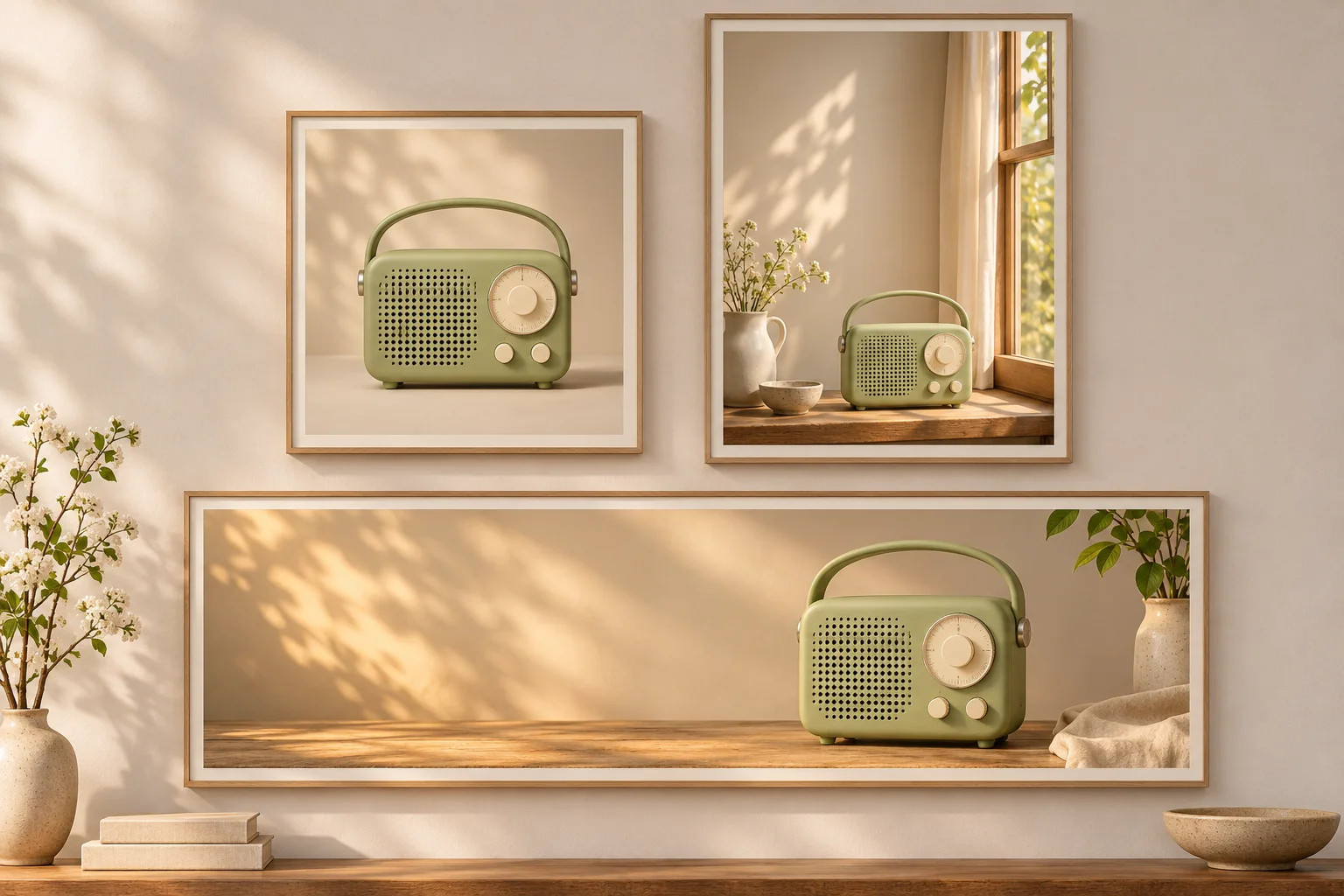
Nano Banana 2.1 ist Googles Modell zum Erstellen und Bearbeiten von Bildern. Auf LatiAI kannst du mit einer Beschreibung oder einem Produktfoto beginnen. Am Beispiel eines Radios siehst du, wie aus demselben Motiv ein Katalogbild, eine Hochformatanzeige und ein breites Shop-Banner werden.
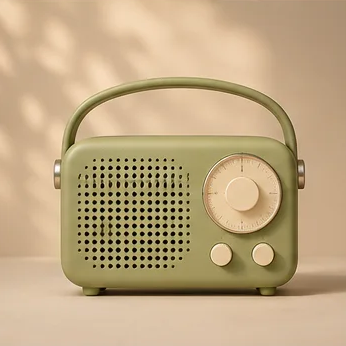
Was bleibt beim Zuschnitt eines quadratischen Produktfotos auf 4:1 übrig?
Auf dem quadratischen Foto des grünen Radios sind Tragegriff, Füße und Bedienelemente vollständig zu sehen. Für einen flachen Shop-Header soll links noch eine Überschrift hinzukommen. Nutzt du die gesamte Breite des Originals, bleibt bei 4:1 nur ein Viertel seiner Höhe. Schiebst du den Ausschnitt nach oben, fehlen die Füße. Schiebst du ihn nach unten, verschwindet der Griff.
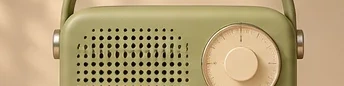
Probiere zuerst einen Zuschnitt deines Fotos aus. Ist das Produkt im Original klein genug und bleibt eine ruhige Fläche für die Überschrift, kannst du diesen Ausschnitt direkt exportieren. Beschriftungen und Schalter entsprechen dann genau der Aufnahme. Der schmale Ausschnitt oben hätte durchaus einen Zweck, etwa als Detailbild in einem Beitrag über Lautsprechergitter. Als erstes Bild für jemanden, der das Produkt noch nicht kennt, zeigt er zu wenig.
Mit einem Referenzbild den Bildaufbau fürs Banner ändern
Öffne den Bild-zu-Bild-Modus auf LatiAI, wähle Nano Banana 2.1 und lade das unbeschnittene Produktfoto hoch. Darauf lässt sich erkennen, wo der Griff am Gehäuse sitzt und wie die Tasten angeordnet sind. Stelle das Seitenverhältnis auf 4:1. Hast du ein Foto der gewünschten Stellfläche oder des Raums, füge es als zweite Referenz hinzu. Gib an, welches Bild das Produkt und welches die Umgebung vorgibt.
Für das quadratische Radiofoto könnte der Auftrag so lauten.
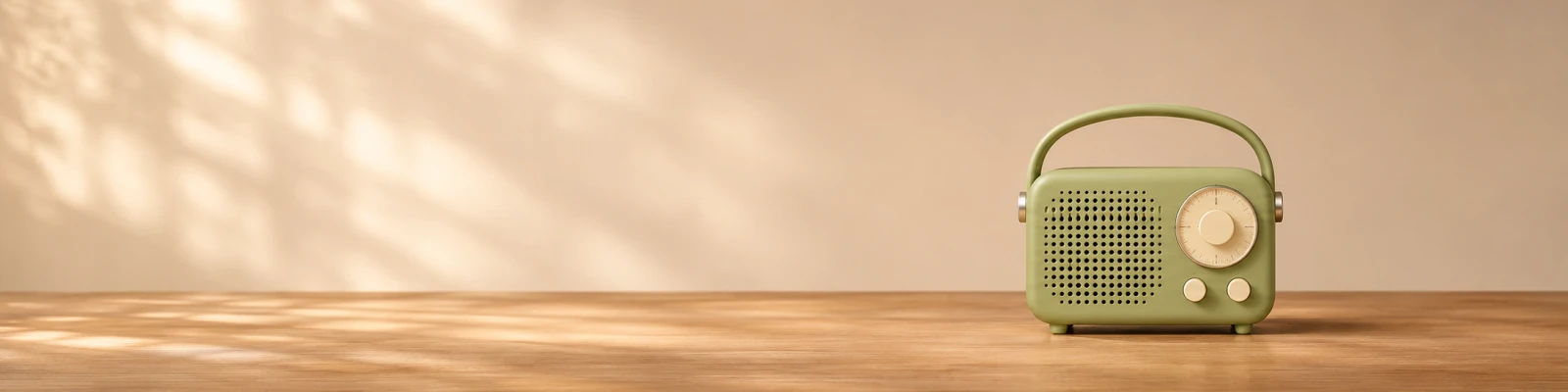
Zeige das grüne Radio von vorn. Behalte den gebogenen Tragegriff, das gelochte Lautsprechergitter links, den großen cremefarbenen Drehknopf und die beiden kleinen Tasten darunter bei. Stelle das ganze Radio ins rechte Drittel einer breiten Arbeitsplatte aus Eiche. Lass links auf der halben Bildbreite eine sonnige Wand für die spätere Überschrift frei. Griff und beide Füße müssen vollständig ins Bild passen. Keine Schrift ins Bild setzen.
Setze den Entwurf mit deiner längsten Überschrift in den tatsächlichen Shop-Header ein. Eine freie Wand wirkt großzügig, bis die zweite Textzeile den Drehknopf überdeckt. Rücke das Radio dann etwas nach rechts oder lass es kleiner abbilden. Setze die Überschrift als Text auf der Seite, damit sich Ausrichtung und Zeilenumbrüche auf dem Smartphone anpassen lassen.
Eignet sich das neu gestaltete Bild für die Produktdetailseite?
Vergleiche Original und Banner. Beide zeigen einen großen Drehknopf und zwei kleine Tasten. Der Griff ist an den Seiten befestigt, die Füße stehen auf der Arbeitsplatte. Schau nun auf die obere Lochreihe des Lautsprechergitters: Das Muster weicht ab. Im Bannerformat fällt das kaum auf. Neben einer Nahaufnahme in der Produktgalerie kann es wie eine andere Ausführung wirken.
Prüfe bei deinem Artikel ein Merkmal, an dem Käufer die Variante erkennen. Zähle etwa die Anschlüsse eines Lautsprechers, vergleiche die Form eines Taschenverschlusses oder lies die Füllmenge auf einer Flasche. Vergrößere beide Bilder so weit, dass das Produkt gleich groß erscheint. Richte Griffoberkante und Gehäuseboden aneinander aus. So fallen veränderte Proportionen auf, bevor du Licht und Farben bewertest. Weicht der Aufdruck ab, verwende für die Produktseite das echte Foto. Für ein Kampagnenmotiv kannst du das fotografierte Produkt freistellen und vor den neuen Hintergrund setzen.
Welches Format und welche Auflösung passen zum Einsatzort?
| Einsatzort | Format | Bildaufteilung |
|---|---|---|
| Katalogkachel | 1:1 | Griff und beide Füße ganz zeigen, rundum etwa gleich viel Rand lassen. |
| Hochformatanzeige | 4:5 | Das Radio auf der Fensterbank unten im Bild platzieren. Oben bleibt Platz für Text. |
| Shop-Banner | 4:1 | Radio rechts platzieren, die Stellfläche nach links fortsetzen. Den mobilen Ausschnitt separat prüfen. |
Teste die Anordnung zunächst in 1K. Steht der Entwurf, wähle je nach Anzeigegröße 2K oder 4K. Schau dir das exportierte Banner in der tatsächlichen Breite an: Hebt sich der Drehknopf noch ab? Schneidet ein schmaler Bildschirm das Radio rechts ab, verwende dort das Hochformat. Auch eine höher aufgelöste Fassung desselben Banners verliert das Radio, wenn die Bildmitte den Ausschnitt bestimmt.
Der breite Entwurf oben misst 1.600 × 400 Pixel. Füllt er auf dem Smartphone einen Bereich von 400 × 300 Pixeln mittig aus, sind von seiner ursprünglichen Breite nur rund 533 Pixel zu sehen. Der Drehknopf rechts liegt außerhalb dieses Ausschnitts. Lässt sich im Shop der Bildfokus verschieben, ziehe ihn zum Radio und blende die Überschrift ein. Landet die Schrift dadurch auf dem Lautsprecher, nimm das Hochformat und setze die Überschrift darüber.
Nano Banana 2 oder 2.1 für Panoramen? Google hat in Version 2.1 die Darstellung wiederkehrender Muster bei sehr breiten und hohen Formaten verbessert, darunter 4:1 und 8:1 bei 2K und 4K. Folge der Holzmaserung über das Banner. Taucht dasselbe Astloch in regelmäßigen Abständen auf, lohnt sich ein neuer Versuch in 2.1. Von einer bereits mit Nano Banana 2 freigegebenen Serie reicht zunächst ein einzelnes Vergleichsmotiv.
Fertiges Banner oder freigestelltes Produkt übergeben? Für eine ausgearbeitete Raumszene oder ein breites Kampagnenbanner mit 4K-Ausgabe eignet sich Nano Banana 2.1. Soll jemand das Produkt später vor mehreren Hintergründen einsetzen, lässt sich mit Seedream 5.5 ein Motiv mit transparentem Hintergrund erstellen und in den verschiedenen Layouts wiederverwenden.
Häufige Fragen
Gestalte ein Banner mit deinem Produktfoto
Wähle das Format für deinen ersten Entwurf und ein Foto, auf dem die wichtigen Produktmerkmale gut zu sehen sind.
Produktbild mit Nano Banana 2.1 erstellenWeitere KI-Modelle
Nano Banana 2 KI-Bildgenerator – 4K-Bilder mit Google Search Grounding in Echtzeit
Erstellen Sie in Sekundenschnelle fotorealistische 4K-KI-Bilder mit Google Search Grounding, Konsistenz für bis zu 5 Charaktere und Textwiedergabe in über 100 Sprachen. Basierend auf der Gemini-Flash-Architektur für maximale Geschwindigkeit ohne Qualitätskompromisse.
Seedream 5.5: KI-Bildgenerator und Fotoeditor
Gestalte mit Seedream 5.5 auf LatiAI Produktszenen, Kampagnenbilder und transparente Elemente. Entdecke Arbeitsabläufe mit Referenzfotos und passende Modelleinstellungen.
Nano Banana Pro KI-Bildgenerator – 4K Bilder mit perfekter Textwiedergabe
Erstellen Sie professionelle 4K KI-Bilder mit einwandfreier Textwiedergabe und Unterstützung für mehrere Sprachen. Nano Banana Pro von Google DeepMind liefert Ergebnisse in Studioqualität für Designer und Marken.