Convierte tu arte conceptual en un modelo 3D con Meshy 7.1
Meshy 7.1 genera modelos 3D a partir de una descripción o de imágenes de referencia. Lleva un diseño de la galería de LatiAI al espacio 3D, elige su acabado y comparte una vista giratoria o entrega el modelo a quien vaya a editarlo.
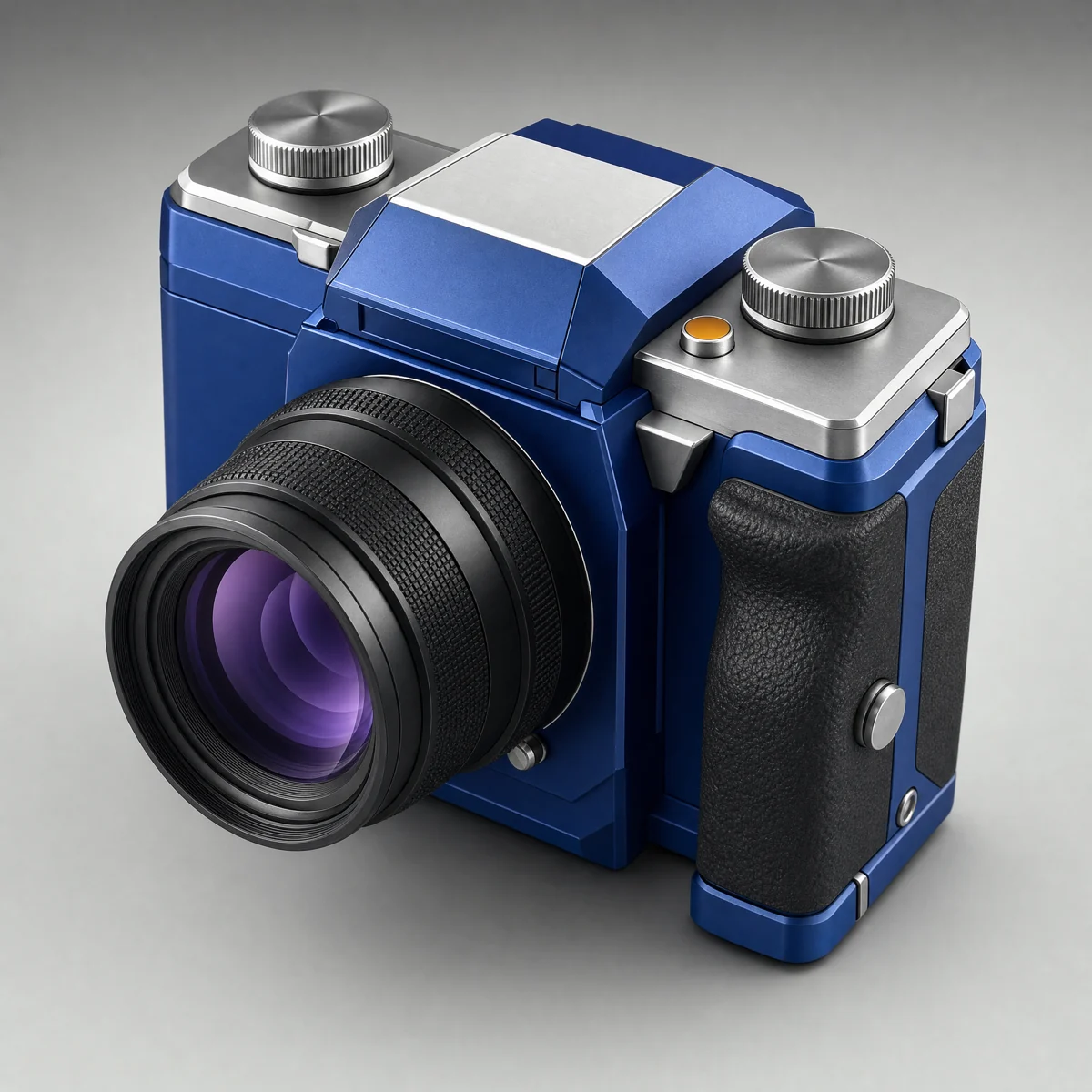
De una imagen de cámara a un modelo que puedes girar
La referencia muestra una cámara azul en tres cuartos. Se aprecia cuánto sobresale el objetivo y dónde quedan los diales plateados. Abre el modelo de abajo y gíralo de lado. Sigue el perfil del objetivo hasta la unión con el cuerpo y mira después los diales desde arriba. El contorno te permite evaluar la forma, mientras que el reflejo violeta de la lente te ayuda a valorar el acabado.
Cómo llevar una imagen de tu galería a Meshy 7.1
- Crea el diseño en el generador de imágenes con IA. Si es un producto, encuadra un solo objeto completo del que se vean el frente y un lateral. Un fondo sencillo ayuda a distinguir su silueta.
- Abre la imagen elegida. En Más, pulsa Imagen a 3D. La imagen aparecerá en la herramienta 3D. Selecciona Meshy 7.1 en la lista de modelos. Si ya tienes una foto o un dibujo, puedes subirlo directamente a Meshy.
- Selecciona Solo geometría para revisar el volumen o Modelo texturizado para ver el acabado. En Configuración avanzada, describe los materiales, por ejemplo «diales de metal plateado cepillado y cuerpo azul mate». Si ya tienes una muestra visual, úsala como imagen de referencia de textura.
Si todavía estás explorando la forma, empieza con Texto a 3D. Describe el cuerpo, sus piezas y las proporciones entre ellas. Cuando tengas aprobada la silueta, una imagen le dará al modelo un contorno concreto que seguir.
Entrega el modelo o presenta el diseño con un GIF
Quien vaya a trabajar en Blender necesita la malla. Abre el resultado, descarga el GLB e impórtalo en Blender desde Archivo → Importar → glTF 2.0. Examínalo a la distancia a la que se verá en la escena. Si el resultado contiene varios archivos, Descargar todo los reúne en un ZIP.
Para presentar una propuesta, usa Descargar GIF. Podrán ver el giro en un mensaje o una diapositiva sin abrir un editor 3D. En la cámara, el movimiento deja ver el relieve de la empuñadura y cómo cambia el brillo de la lente al pasar por la luz.
Cuándo elegir Meshy 7.1, Meshy 7 o Trellis 2
Meshy 7.1 frente a Meshy 7. Un modelo anterior de Meshy 7 puede funcionar bien en un plano lejano. Si en primer plano se pierden las estrías o los bordes de los diales se ven redondeados, prueba la misma imagen en Meshy 7.1. Esta versión permite elegir geometría 4K al trabajar con texto o con una sola imagen. Compara el contorno y los relieves al tamaño final antes de sustituir el modelo.
Meshy 7.1 frente a Trellis 2. En LatiAI, Trellis 2 trabaja a partir de una imagen y permite elegir el tamaño de la textura. Meshy 7.1 también admite texto y puede tomar como guía del acabado una imagen aparte o una descripción. Es una buena opción si la forma ya está decidida y aún estás valorando colores o materiales.
Preguntas frecuentes
Dale volumen a tu próximo diseño
Empieza con un boceto, una foto de producto o una imagen que ya hayas creado en LatiAI.
Crear con Meshy 7.1