Kling 4.0 de imagen a video
Elige la imagen con la que empieza el clip y la que debe cerrar el plano. Añade un fotograma intermedio si quieres marcar un paso, un gesto o un ángulo de cámara durante el recorrido.
Qué aportan cuatro fotogramas clave a tres segundos de caminata
Estas cuatro imágenes dieron origen a un paseo de tres segundos por el parque. Aquí las ves en orden de reproducción y, justo debajo, puedes ver el resultado. La persona avanza por el sendero pavimentado con una mano cerca de la frente. El banco permanece a la derecha y el sendero, bajo sus pies. Lo que más cambia entre imágenes es la posición de las piernas al caminar. Los dos fotogramas intermedios marcan cómo se enlazan los pasos entre la primera pose y la última.
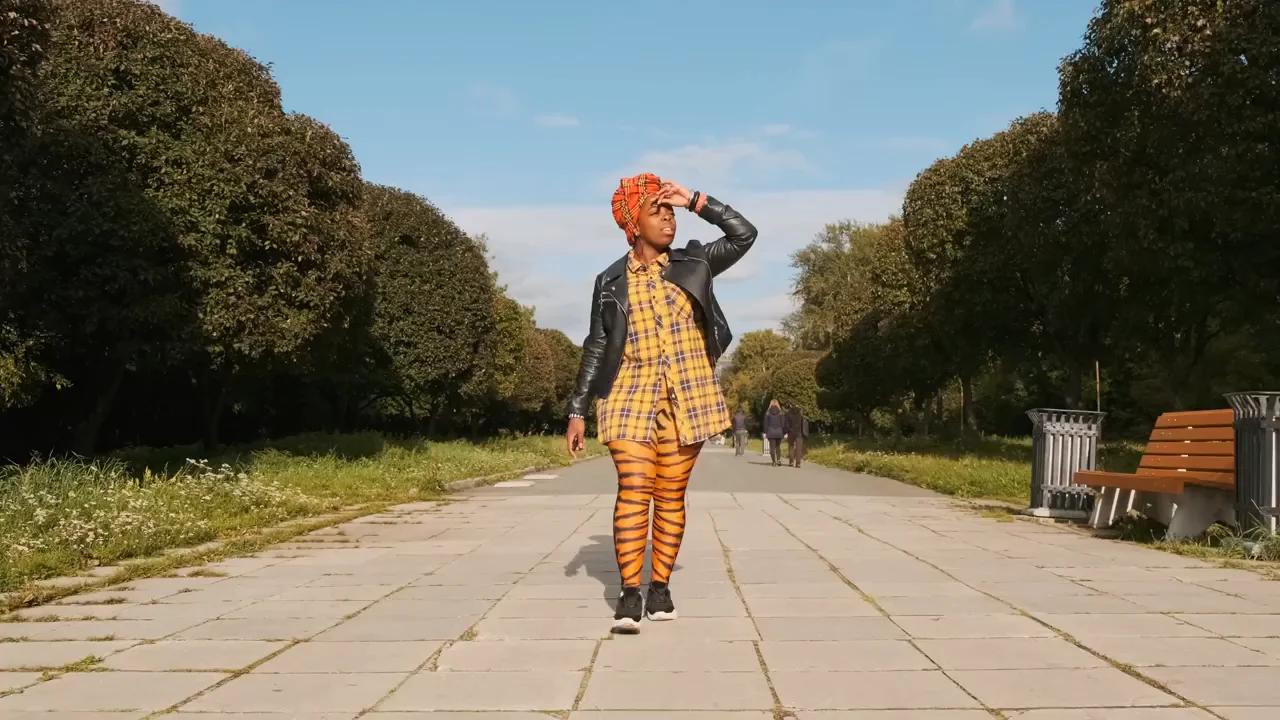
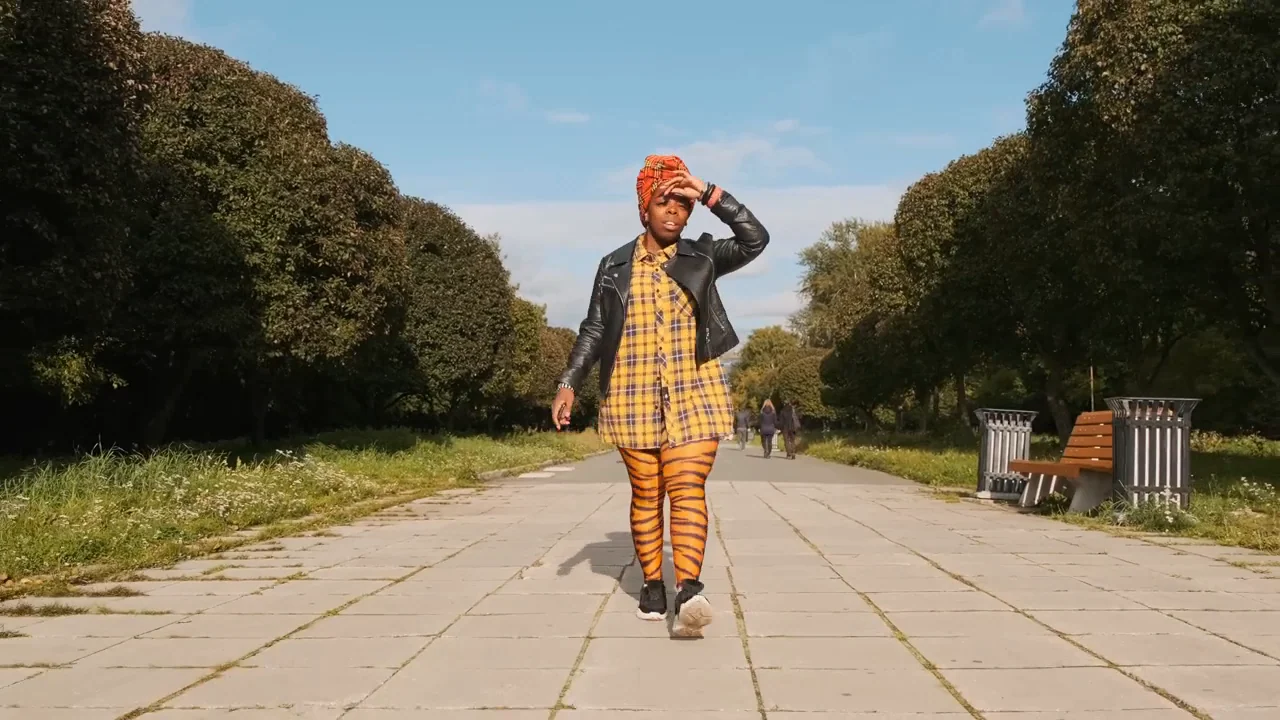
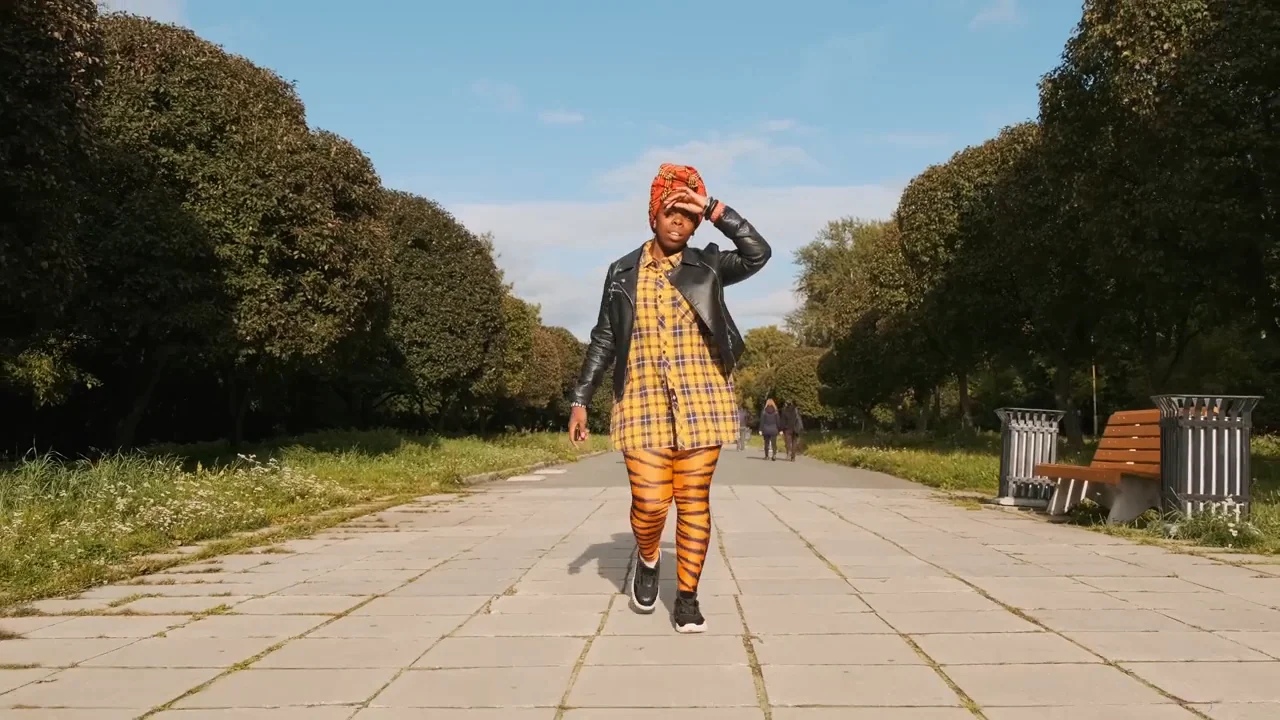
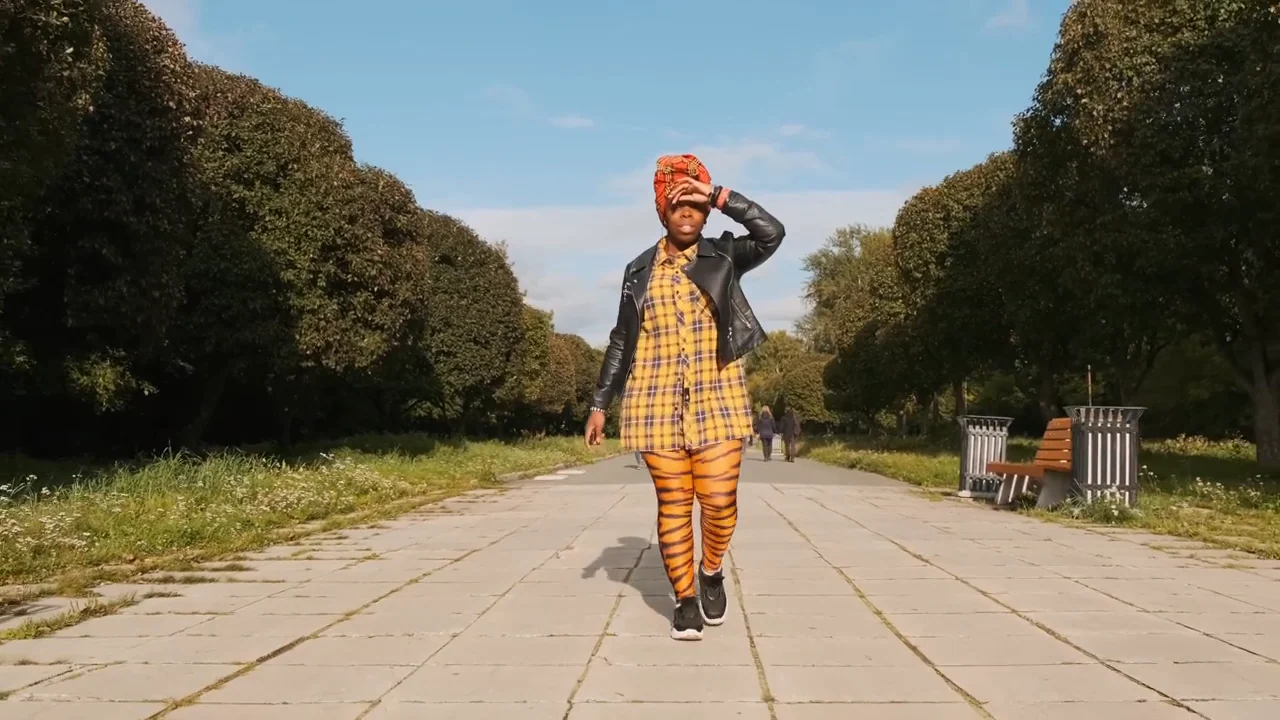
Reproduce el clip una vez mirando los zapatos. En la segunda pasada, mira el banco. Los zapatos te indican si la persona camina con naturalidad. El banco te da un punto fijo para juzgar cómo cambia el encuadre a medida que se acerca. Puedes aplicar las mismas dos comprobaciones a un perro que cruza la cocina o a una ciclista que pasa junto a una farola.
Para tu primer intento bastan dos imágenes. En este ejemplo, las cuatro sirven para precisar los pasos entre el inicio y el final. Si solo te importa la posición de llegada, deja abierto el recorrido. Añade una imagen cuando sepas qué momento concreto queda por definir.
Cómo elegir el primer y el último fotograma en LatiAI
- Abre Kling 4.0 en el generador de video. Se abre el modo Imagen a video con Frames ya seleccionado.
- Sube la primera imagen que debe ver el espectador. Activa Agregar fotograma final y sube la imagen con la que quieres terminar. Comprueba el orden antes de describir el movimiento.
- Elige una duración que deje completar la acción una vez. Para un paseo breve, deja tiempo para dar unos pasos. Para un giro hacia la cámara, deja que la persona llegue a la pose final y se quede en ella un instante.
- Describe qué se desplaza por el encuadre y qué hace la cámara. Haz una primera prueba en 720p y observa la transición completa. Si funciona, vuelve a generar con las mismas imágenes e indicaciones en 1080p y revisa la nueva toma.
Si el encuadre inicial ya muestra la ropa, el sendero y el tiempo que hace, aprovecha el texto para precisar qué se mueve. En el ejemplo del parque puedes pedir un paso constante, que la mano permanezca cerca de la frente y que la cámara se quede quieta mientras la persona se acerca.
Busca dos imágenes que sugieran un recorrido creíble
Antes de subir tus fotos, ponlas una al lado de la otra. Compara el horizonte, el tamaño aparente del sujeto y el lado del cuerpo que queda de cara a la cámara. Si el sujeto se ve el doble de grande en la segunda imagen, puede que haya avanzado o que la cámara se haya acercado. Elige qué debe ocurrir. El movimiento del fondo será distinto, aunque el encuadre final pueda parecerse.
Para una toma con cámara fija, busca un elemento visible en las dos fotos: la esquina de una tienda, una barandilla o el borde de un banco. Si ese punto salta de un lado al otro del sujeto, las imágenes sugieren un movimiento de cámara o un corte. Elige otra foto final si lo que quieres es que la persona se acerque a una cámara inmóvil.
A veces el cambio de ángulo es precisamente lo que importa. Imagina un cuenco de cerámica fotografiado de perfil y desde arriba. Si la cámara tiene que pasar sobre el borde, una foto intermedia en diagonal que deje ver el interior indica por qué lado debe pasar. Otra vista casi cenital añadiría poca información.
Usa un fotograma intermedio para resolver una duda concreta
Tu clip empieza con un cuaderno de dibujo cerrado y termina mostrando un dibujo acabado. ¿Qué pasa entre ambos momentos? La tapa puede abrirse hacia la cámara, girar en sentido contrario o puede haber un corte directo a la página. Si quieres mostrar el gesto, añade una foto de los dedos que sujetan la tapa a medio abrir. Describe después cómo baja la tapa hasta dejar el dibujo a la vista.
Ordena los fotogramas intermedios según la acción. La tapa entreabierta va antes de la mano apoyada junto al dibujo. Si el movimiento parece retroceder un instante, revisa primero el orden. En tres segundos caben cuatro imágenes en total, en cinco segundos caben seis y, a partir de nueve segundos, puedes usar hasta diez. Reserva esos espacios para los momentos que de verdad necesitas marcar.
¿Frames o Referencia para convertir una imagen en video?
Elige Frames si necesitas un encuadre inicial, un gesto o un final concretos. Con Referencia, una imagen define el aspecto de una persona, un estilo o un objeto, y puedes decidir por separado dónde aparece en el plano. Un primer plano de un abrigo distintivo puede guiar el vestuario de alguien que camina a lo lejos. Si usas esa foto como primer fotograma, el video también empezará con un primer plano de la tela.
Para dar vida a una sola imagen con sonido, Kling 2.6 sigue siendo un buen punto de partida. Elige 4.0 si el montaje depende de un encuadre intermedio aprobado o si necesitas un clip más largo. Frente al modo Múltiples tomas de Kling 3.0, los fotogramas de Kling 4.0 resultan prácticos cuando un ilustrador o un cliente ya ha aprobado las imágenes. Si solo se ha aprobado el guion, suele ser más fácil preparar una lista de planos.
Revisa la transición antes de exportar
Pausa el video justo antes de la pose intermedia y reanuda la reproducción a velocidad normal. Una mano puede llegar al punto correcto por un camino extraño. Si da un salto, prueba con una pose intermedia más clara o simplifica lo que hace el resto del cuerpo en ese momento. Si la persona se mueve bien pero la cámara da un tirón, ajusta la indicación de cámara y conserva los fotogramas.
Por último, comprueba los fotogramas que van a enlazar con el plano siguiente. Busca el instante en que un pie toca el suelo, una tapa termina de cerrarse o una mirada se posa en algo. Cuando ese gesto tiene un final claro, es mucho más fácil encajar el clip en una secuencia más larga.
Preguntas frecuentes
Crea el movimiento entre tus dos imágenes
Sube a LatiAI el fotograma inicial y el final y describe la acción que los conecta.
Animar mis imágenes con Kling 4.0